

219 lines
7.3 KiB
Markdown
219 lines
7.3 KiB
Markdown
---
|
||
title: "GNOME - Jednoduché, krásné, elegantní."
|
||
date: 2022-06-25
|
||
author: "archos"
|
||
draft: false
|
||
tags: ['gnome']
|
||
series: ['Arch Linux instalace']
|
||
---
|
||
|
||

|
||
|
||

|
||
|
||

|
||
|
||
Další díl seriálu o Arch Linuxu od [Tondy Fischera](https://github.com/raven2cz). V dnešním díle se podíváme desktopové prostředí Gnome.
|
||
|
||
## [](https://github.com/raven2cz/tux/tree/main/220501-gnome#gnome---jednoduché-krásné-elegantní-1)GNOME - Jednoduché, krásné, elegantní.
|
||
|
||
GNOME (*(ɡ)noʊm*, GNU Network Object Model Environment) je desktopové prostředí, jehož cílem je být jednoduché a snadno použitelné. Je navržen [GNOME Project](https://en.wikipedia.org/wiki/The_GNOME_Project) a skládá se výhradně z bezplatného a open-source softwaru. Největším firemním přispěvatelem je **Red Hat**. Výchozí zobrazení je Wayland místo Xorg a dostupné relace jsou
|
||
|
||
- **GNOME**, výchozí, spouští GNOME Shell na Wayland. Tradiční X aplikace běží přes Xwayland.
|
||
|
||
- **GNOME Classic** poskytuje „tradiční pracovní prostředí“ (s rozhraním podobným GNOME 2) pomocí určitých rozšíření a hodnot. Jedná se tedy spíše o upravenou formu prostředí GNOME než o skutečně odlišný režim.
|
||
|
||
- **GNOME na Xorg** spouští prostředí GNOME pomocí Xorg.
|
||
|
||
### Nostalgie Gnome 2
|
||
|
||
`GNOME 2.20` je nejnovější verze GNOME Desktop: oblíbené, multiplatformní desktopové prostředí. GNOME se zaměřuje na snadnost použití, stabilitu a prvotřídní podporu internacionalizace a usnadnění. Takto o něm kdysi psali ve zlatém věku Gnome.
|
||
|
||

|
||
|
||
### Důležité GNOME odkazy
|
||
|
||
- [GNOME Arch Wiki](https://wiki.archlinux.org/title/GNOME)
|
||
|
||
- [GNOME Home Page](https://www.gnome.org)
|
||
|
||
- [Contribution Tutorial](https://wiki.gnome.org/Newcomers/)
|
||
|
||
- [GNOME DocumentationProject](https://wiki.gnome.org/DocumentationProject)
|
||
|
||
- [GNOME Source Codes and Report Issues](https://gitlab.gnome.org/explore/groups)
|
||
|
||
- [GNOME Wiki](https://wiki.gnome.org/Home)
|
||
|
||
- [GNOME Developer Site](https://developer.gnome.org/)
|
||
|
||
### GNOME Instalace
|
||
|
||
Sledujte stránku [Arch Wiki Gnome](https://wiki.archlinux.org/title/GNOME). Přečtěte si podrobnosti o krocích instalace.
|
||
|
||
Nainstalujte základní a doplňkové komponenty. Poté Gnome Extensions (rozšíření gnome) a nainstalujte volitelná rozšíření.
|
||
|
||
```
|
||
paru -S gnome gnome-extra
|
||
# Optional Dependencies
|
||
paru -S chrome-gnome-shell-git
|
||
paru -S gnome-shell-extension-pop-shell-git --overwrite '*'
|
||
/usr/share/gnome-shell/extensions/pop-shell@system76.com/scripts/configure.sh
|
||
pop-shell-shortcuts
|
||
```
|
||
|
||
Spouštěč gnome je připraven v mém `.xinitrc`, který používáme v celé naší sérii. Viz odkaz `.dotfiles` níže pro Github. Takže vše, co musíte udělat, je spustit `startx ~/.xinitrc gnome`, nebo pomocí správce zobrazení vybrat `xinitrc-gnome` ze souborů mých relací v adresáři `.root`.
|
||
|
||
### GNOME Volitelná rozšíření
|
||
|
||
Tato rozšíření používám pro náš demo projekt. Nainstalujte rozšíření Gnome z [https://extensions.gnome.org/#](https://extensions.gnome.org/#)
|
||
|
||
**GNOME Seznam Rozšíření**
|
||
|
||
- Dash to Panel
|
||
|
||
- Fly-Pie
|
||
|
||
- System-monitor-next
|
||
|
||
- Unite
|
||
|
||
- Pop Shell
|
||
|
||
- Několik vestavěných rozšíření: Pamac Updates Indicator, Places Status Indicator, Workspace Indicator, Applications Menu
|
||
|
||
### GNOME Fly-Pie Extension
|
||
|
||

|
||
|
||
Zde je video ukázka [Fly-Pie Intro](https://www.youtube.com/watch?v=BGXtckqhEIk).
|
||
|
||
Fly-Pie je rozšíření pro GNOME Shell, které umožňuje otevírat nabídky označení pomocí klávesových zkratek. A — podle mého nejlepšího vědomí — je to **první rozšíření GNOME Shell s úspěchy!** 
|
||
|
||
Přidejte toto rozšíření fly-pie do svého projektu, nainstalujte jej.
|
||
|
||
Konfigurace, spusťte aplikaci Rozšíření, vyberte tlačítko Konfigurace Fly-Pie. Nakonfigurujte si nabídky fly-pie a zkratku aktivity pomocí `ctrl+mezera` a `super+myš-pravé-tlačítko`.
|
||
|
||
### GNOME Pop!_OS Shell Rozšíření
|
||
|
||
https://www.youtube.com/watch?v=-fltwBKsMY0
|
||
|
||
Zdrojový kód [zde](https://github.com/pop-os/shell). Nyní funguje s GNOME >=42.
|
||
|
||
Představil System76. Zaměřte se na [Pop!_OS Page](https://pop.system76.com/).
|
||
|
||
[Auto-Tiling Pop!_OS feature here.](https://www.youtube.com/watch?v=-fltwBKsMY0)
|
||
|
||
[Stacking support here.](https://www.youtube.com/watch?v=1TSdFWY_U9A)
|
||
|
||
https://www.youtube.com/watch?v=1TSdFWY_U9A
|
||
|
||
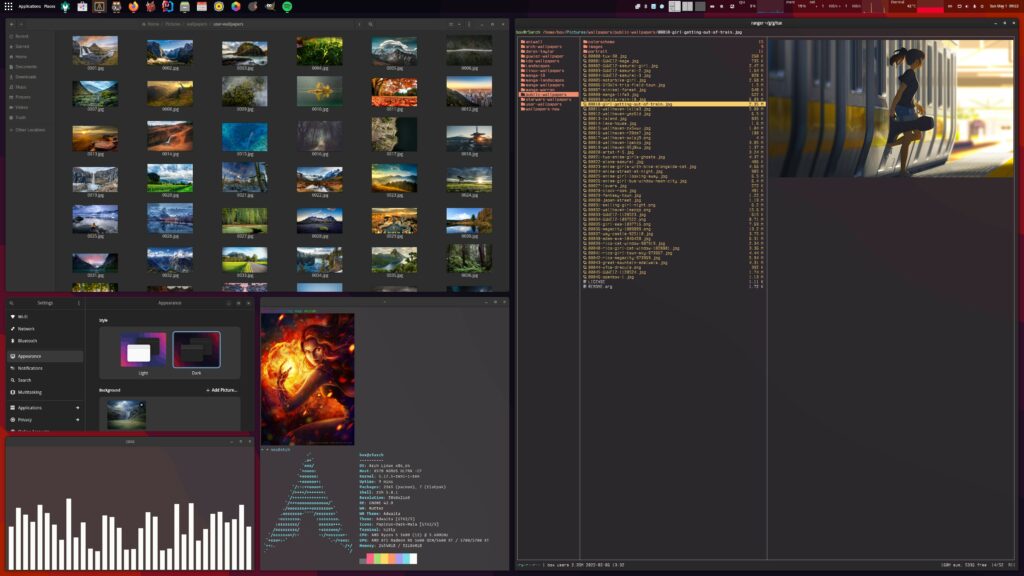
Úplnou konfiguraci a ovládání naleznete v našem videu.
|
||
|
||

|
||
|
||
|
||
|
||
### GNOME Konfigurace prostředí
|
||
|
||
|
||
|
||
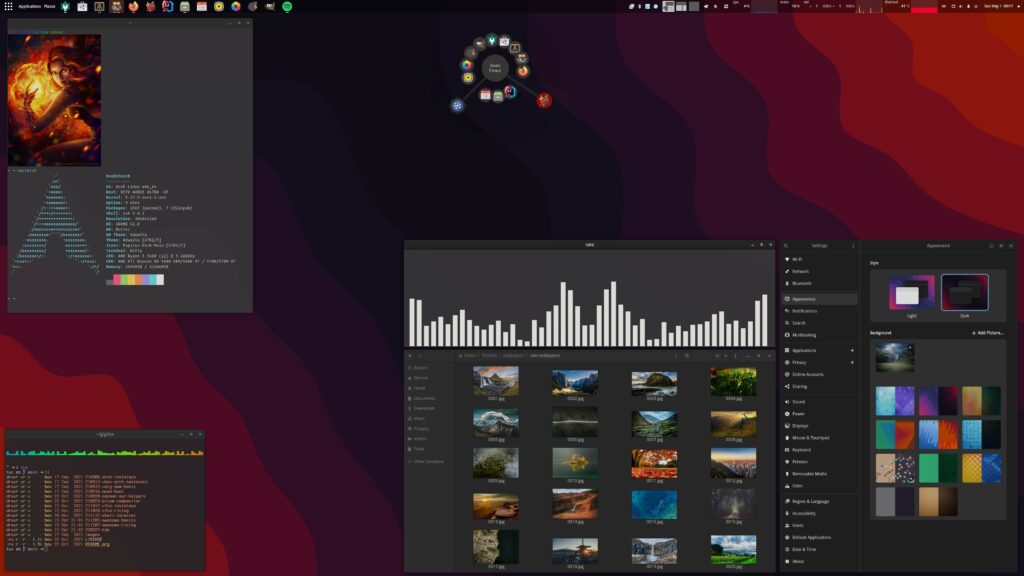
Nakonfigurujte doporučená rozšíření a přizpůsobte prostředí Gnome. Viz video.
|
||
|
||
Konečně se dostaneme k horním snímkům obrazovky
|
||
|
||
### GNOME Ergonomické nastavení
|
||
|
||
Rozšíření shellu Pop!_OS přepíše zkratky voláním `/usr/share/gnome-shell/extensions/pop-shell@system76.com/scripts/configure.sh` výchozí zkratky. Nyní musíme nakonfigurovat a překonfigurovat zkratky do naší ergonomické podoby.
|
||
|
||
Původní nastavení prostředí Pop!_OS: `pop-shell-shortcuts`
|
||
|
||

|
||
|
||
**Seznam našich změn** Výběr `Gnome Settings > Keyboard > Keyboard Shortcuts`
|
||
|
||
- Accessibility
|
||
|
||
Default
|
||
|
||
- Launchers
|
||
|
||
Default
|
||
|
||
- Move, size, and swap windows / Přesun, velikost a výměna oken
|
||
|
||
Adjustment mode [ctrl+super+return], remove default [super+return]
|
||
|
||
- All next is same
|
||
|
||
- Navigate applications and windows / Procházení aplikací a oken
|
||
|
||
Launch and switch applications [super+s], remove [super+/]
|
||
|
||
- Navigation
|
||
|
||
Move window to left and right [shift+super+left/right]
|
||
|
||
- Switch to workspaces: [super+F1,…F4]
|
||
|
||
- Move to workspace left and right [super+left/right], or default [ctrl+alt+left/right]
|
||
|
||
- Screenshots
|
||
|
||
Default
|
||
|
||
- Sound and Media
|
||
|
||
Default
|
||
|
||
- System
|
||
|
||
Default
|
||
|
||
- Tiling
|
||
|
||
Default
|
||
|
||
- Typing
|
||
|
||
Switch to next input source [alt+space],[super+space] (alt+shift nemůže být v gnome použit!)
|
||
|
||
- Windows
|
||
|
||
Window menu [alt+space]
|
||
|
||
- Close window [shift+super+c]
|
||
|
||
- Toggle fullscreen mode [super+f]
|
||
|
||
- Toggle maxmization state [super+m]
|
||
|
||
- Custom Shortcuts
|
||
|
||
Alacritty [super+return]
|
||
|
||
- kitty [super+alt+return]
|
||
|
||
https://www.youtube.com/watch?v=cNmYBWblra0&t=1555s
|
||
|
||
### Důležité odkazy
|
||
|
||
- [Youtube Channel TUX: Svět Linuxu](https://www.youtube.com/user/tondafischer/featured)
|
||
|
||
- [Forum Arch Linux CZ](https://forum.arch-linux.cz/)
|
||
|
||
- [Arch Linux CZ](https://arch-linux.cz/)
|
||
|
||
- [archlinux.org](https://archlinux.org/)
|
||
|
||
- [wiki.achlinux.org](https://wiki.archlinux.org/)
|
||
|
||
- [fishlive.org/blog](https://fishlive.org/en/blog-tech-art/arch)
|
||
|
||
- [github/raven2cz/tux](https://github.com/raven2cz/tux)
|
||
|
||
- [github/raven2cz/dotfiles](https://github.com/raven2cz/dotfiles)
|
||
|
||
- [raven2cz/public-wallpapers](https://github.com/raven2cz/public-wallpapers)
|
||
|
||
- [raven2cz/global-colorschemes](https://github.com/raven2cz/global-colorscheme) |