

88 lines
4.6 KiB
Markdown
88 lines
4.6 KiB
Markdown
---
|
||
title: "Desktopový klient pro Borg Backup Vorta"
|
||
date: 2023-04-09
|
||
author: "archos"
|
||
draft: false
|
||
categories: ['Aplikace návody']
|
||
series: ['Zálohování v Linuxu']
|
||
---
|
||
|
||
### Co je Vorta
|
||
|
||
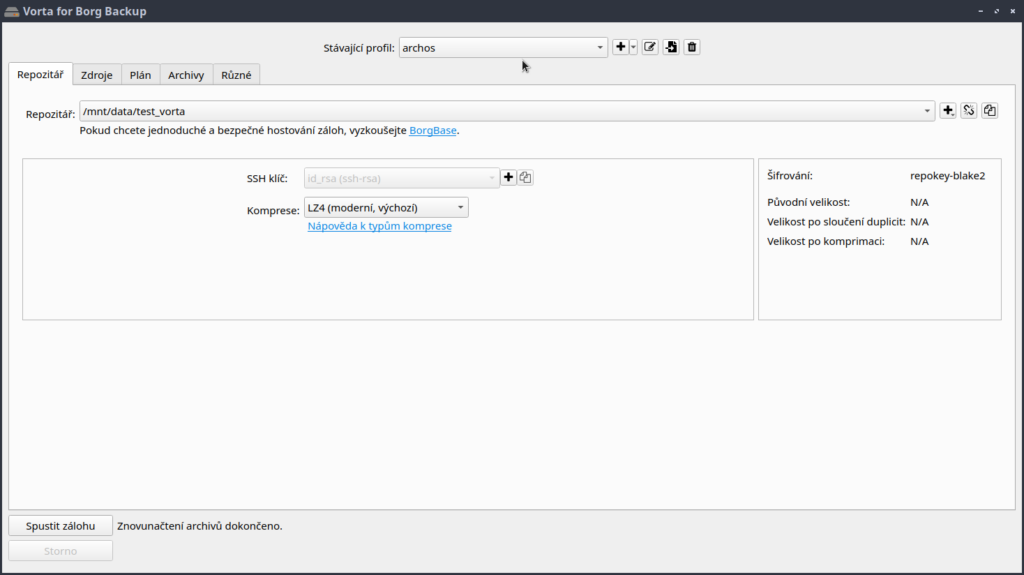
Vorta je open-source aplikace pro zálohování dat v Linuxu. Jedním z hlavních důvodů, proč se Vorta stala oblíbenou mezi uživateli Linuxu, je její snadná instalace a použití. Vorta je k dispozici v mnoha distribucích Linuxu, jako je například Ubuntu, Fedora, Debian, Arch Linux a další. Po instalaci aplikace se uživatelé mohou snadno připojit k existujícímu účtu Borg Backup nebo si vytvořit nový účet a začít vytvářet zálohy.
|
||
|
||
Vorta má také mnoho užitečných funkcí, jako je například možnost plánovat pravidelné zálohování, možnost vytvářet zálohy z různých zdrojů dat, jako jsou například složky, soubory, nebo celé disky, a možnost šifrování záloh pro zajištění bezpečnosti dat.
|
||
|
||
Dále je také možné vytvářet zálohy na vzdálených serverech.
|
||
|
||
|
||
|
||
### Výhody
|
||
|
||
- **Šifrované, deduplikované a komprimované zálohy** využívající [Borg](https://borgbackup.readthedocs.io) jako backend.
|
||
|
||
- **Žádné uzamčení dodavatel**é – zálohujte na místní disky, svůj vlastní server nebo [BorgBase](https://www.borgbase.com) , hostingovou službu pro Borgské zálohy.
|
||
|
||
- **Open source** – zdarma k použití, úpravě, vylepšení a auditu.
|
||
|
||
- **Flexibilní profily** pro seskupování zdrojových složek, cílů zálohování a plánů.
|
||
|
||
- **Jedno místo** pro zobrazení všech archivů k určitému okamžiku a obnovení jednotlivých souborů.
|
||
|
||
### Instalace
|
||
|
||
K instalaci použijte [balíček AUR](https://aur.archlinux.org/packages/vorta/)
|
||
|
||
```
|
||
yay -S vorta
|
||
```
|
||
|
||
### Nastavení Vorty pro místní zálohy
|
||
|
||
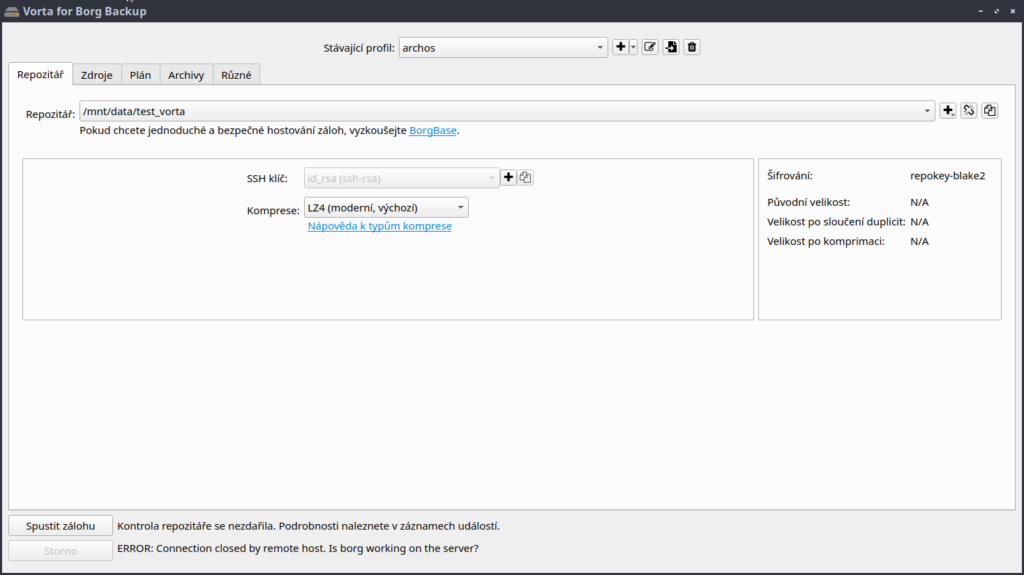
Po spuštění Vorty byste měli vidět nové okno nastavení.
|
||
|
||
|
||
|
||
### Nastavení místního úložiště
|
||
|
||
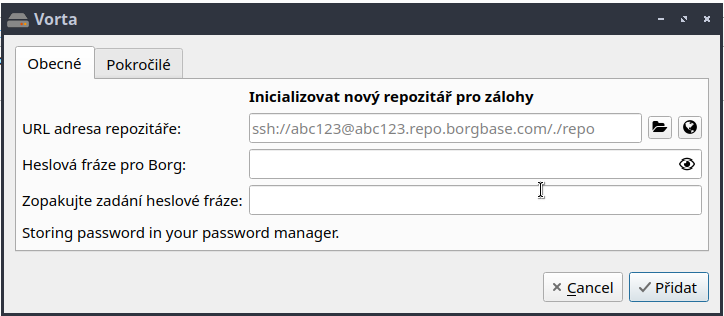
Klikněte na **Úložiště** rozevírací nabídku **a vyberte možnost Inicializovat nové úložiště** . Po kliknutí by se mělo objevit nové okno.
|
||
|
||
|
||
|
||
Klikněte na ikonu a vyberte adresář, ve kterém chcete inicializovat své nové úložiště Borg. Zadejte vámi vybranou přístupovou frázi pro úložiště. **Ujistěte se a uložte své přístupové heslo na bezpečném místě!** Když jste si jisti, že jsou všechny informace, které jste zadali, správné, stiskněte **Přidat** .
|
||
|
||
### Přidejte složky k zálohování
|
||
|
||
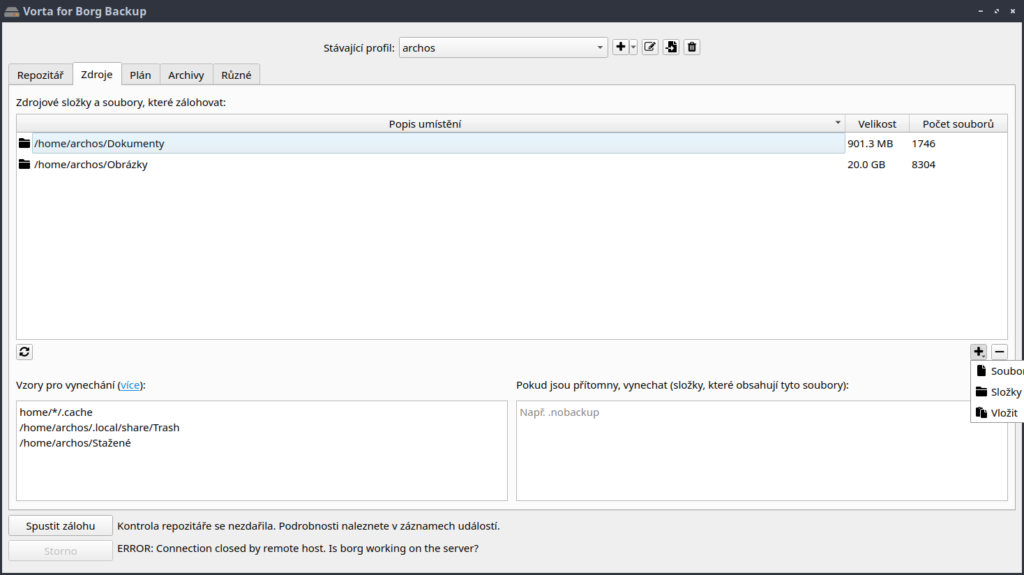
S nastavením úložiště můžete nyní přidat nějaké záložní složky a vytvořit svou první zálohu. Přejděte na kartu Zdroje a přidejte nějaké složky nebo výjimky.
|
||
|
||
|
||
|
||
Poté stiskněte **Spustit zálohování** a proveďte první zálohu. Po každé úspěšné záloze (nebo snímku) bude na **Snímek** záložku přidán nový řádek. Tam můžete také připojit snímek a obnovit soubory.
|
||
|
||
### Obnovte soubory ze zálohy
|
||
|
||
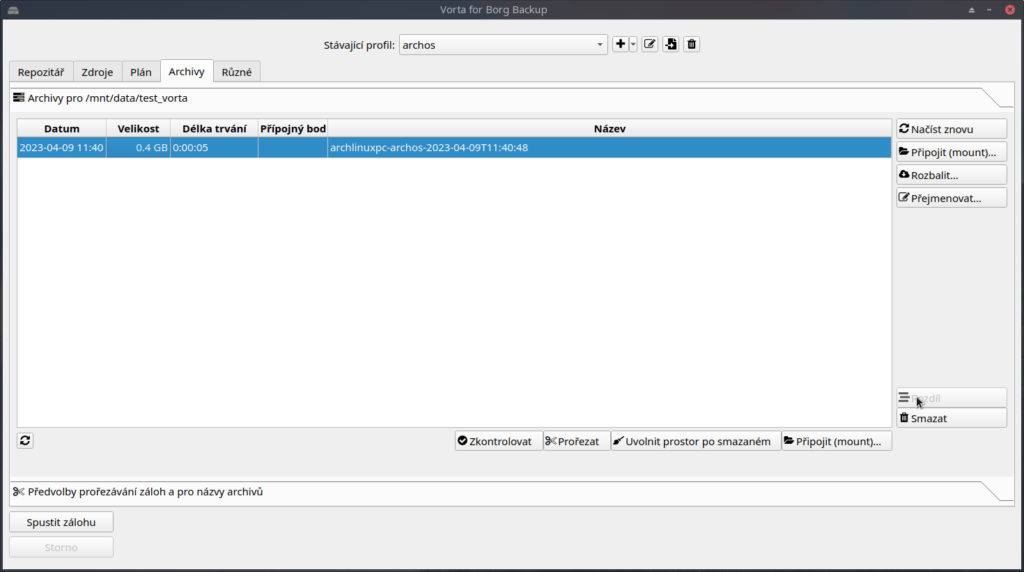
Chcete-li začít s obnovou snímku souborů, spusťte Vorta a klikněte na **kartu Archivy** .
|
||
|
||
|
||
|
||
Existují dva způsoby, jak obnovit soubory pomocí Vorta, *Extrahování* a *Připojení* . Oba dosahují stejného cíle, ale jeden může být výhodnější než druhý v závislosti na situaci.
|
||
|
||
#### Extrahování z archivu
|
||
|
||
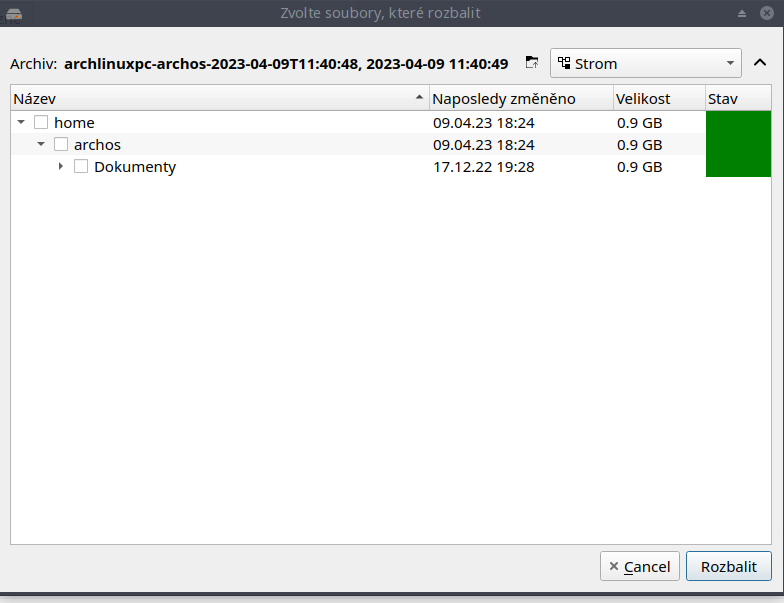
Po otevření **karty Archivy** ve Vortě a výběru snímku, ze kterého chcete obnovit, klikněte na **tlačítko Rozbalit** v boční části a zobrazí se následující okno.
|
||
|
||
|
||
|
||
V dalším okně, které se zobrazí, se zobrazí dotaz na *Bod extrahování* nebo umístění, do kterého chcete zálohu extrahovat. Vyberte umístění a pokračujte.
|
||
|
||
#### Připojení zálohy
|
||
|
||
Po otevření **karty Archivy** ve Vortě a výběru snímku, ze kterého chcete obnovit, klikněte na **tlačítko Připojit** ve spodní části. Vyberte adresář pro připojení, bude to adresář, který Vorta použije, aby vám umožnil přístup k této záloze, jako by byla stále ve vašem souborovém systému. Ujistěte se, že se jedná o prázdný adresář.
|
||
|
||
Po dokončení obnovy souborů zavřete všechna aktivní okna a stiskněte **tlačítko Odpojit** .
|
||
|
||
#### Důležité odkazy:
|
||
|
||
- **[Dokumentace Borg](https://borgbackup.readthedocs.io/en/stable/)**
|
||
|
||
- **[Hosting pro Borg](https://www.borgbase.com/)** |