

24 lines
1.6 KiB
Markdown
24 lines
1.6 KiB
Markdown
---
|
||
title: "Jak povolit dvoufaktorovou autentizaci na Mastodon"
|
||
date: 2022-11-25
|
||
author: "archos"
|
||
draft: false
|
||
categories: ['Návody']
|
||
tags: ['mastodon']
|
||
---
|
||
|
||
Dvoufaktorové ověření nabízí přidaný stupeň ochrany přístupu k vašemu Mastodon účtu. Kromě samotného hesla k účtu je při přístupu vyžadován také ověřovací klíč, který je zasílán na Vaše mobilní zařízení. Dvoufaktorové ověření zabraňuje neoprávněným uživatelům a zařízením v přístupu k vašemu účtu.
|
||
|
||
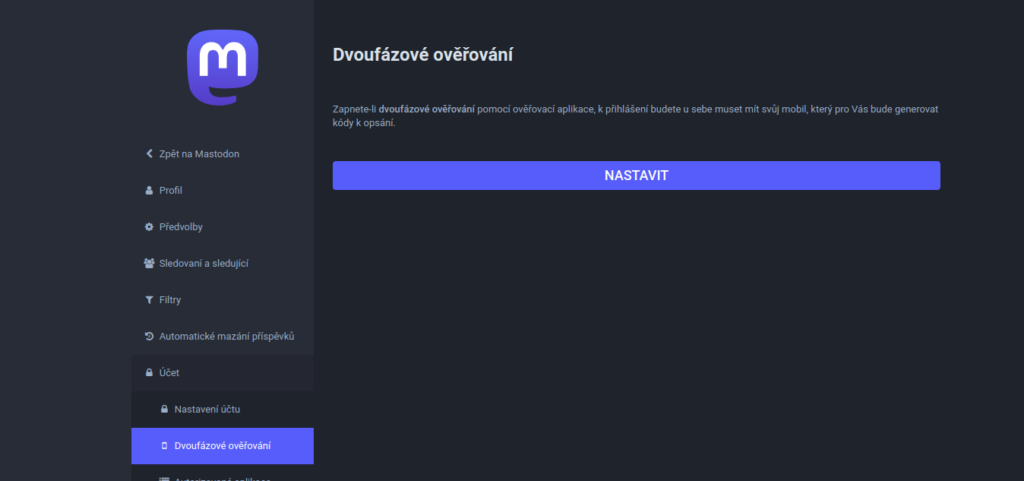
Chcete-li povolit 2FA na Mastodon, oficiální metoda je:
|
||
|
||
**Nastavení > Nastavení účtu > Dvoufaktorové ověření > Nastavit**
|
||
|
||
|
||
|
||
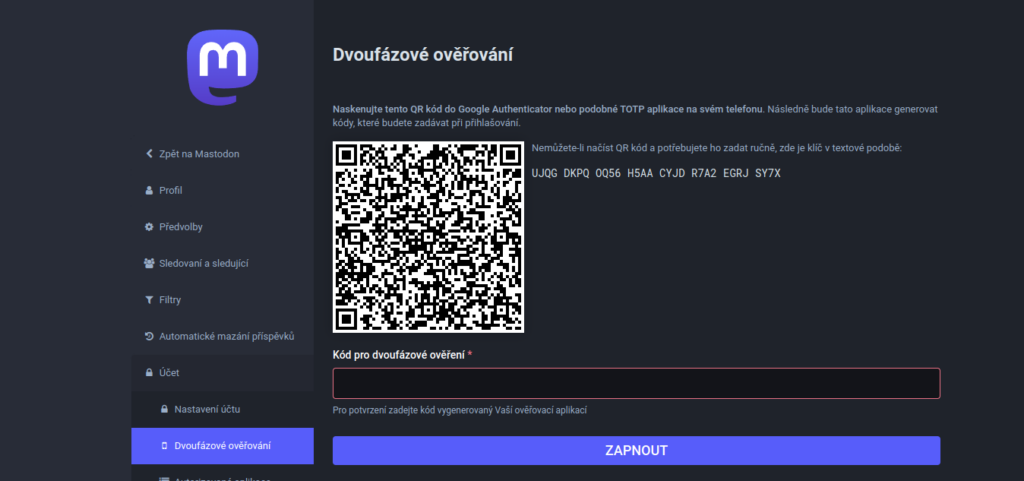
Nyní vám bude nabídnut QR kód, který můžete naskenovat pomocí aplikace [Google Authenticator](https://googleauthenticator.net/) nebo třeba pomocí u nás spravovaného správce hesel [Bitwarden](https://bitwarden.archoslinux.cz/#/login)
|
||
|
||
|
||
|
||
Nyní stačí v aplikaci [Bitwarden](http://bitwarden.archoslinux.cz/#/login) stisknout tlačítko Autentizační klíč (TOTP) a naskenovat QR kód, uložte. Teď opište ověřovací kód do kolonky **Kód pro dvoufázové ověření *** a již jen **zapnout**
|
||
|
||
Nyní máte dvoufázové ověřování zapnuté. Ztratíte-li někdy přístup ke svému telefonu, můžete k získání přístupu k účtu použít jeden ze záložních kódů. **Uchovejte tyto kódy v bezpečí**.. |