
1.8 KiB
Tento návod by měl být funkční na Arch Linux a distribucí z něj vycházejících.
Krok 1: Nainstalujte Bluez a Blueman
Prvním krokem je instalace několika balíčků.
Nainstalujeme si: Bluez Bluez-utils Blueman
            sudo pacman -S bluez

            sudo pacman -S bluez-utils

            sudo pacman -S blueman
Ty by se měly nainstalovat bez problémů. Zde uvidíte úhlednou ikonu:

Dále se ujistěte, že je načten modul btusb Kernel:
lsmod | grep btusb

Zde je trik, který mu pomůže najít adaptéry plug one:
sudo vim /etc/bluetooth/main.conf
Automaticky povolí Bluetooth:

AutoEnable"true
Uložte soubor.
2. Aktivujte Službu
Zkusme spustit službu Bluetooth:
sudo systemctl start bluetooth.service
Automatické spuštění Bluetooth po startu povolíme tímto příkazem:
sudo systemctl enable bluetooth.service
Nyní bychom měli mít vše v provozu. Pomocí Blueman můžete spravovat Bluetooth zařízení, kliknutím pravým tlačítkem myši na ikonu Bluetooth.
Nyní byste měli být připraveni na připojení a párování.
3. Párování
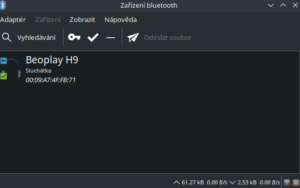
Blueman dělá párování snadné.
-
Vyberete zařízení.
-
Zahájit párování
A máte hotovo!
Kankys 17.4.2024