 # Implementace EndeavourOS:
Alternativně můžete využít konfigurace pro počáteční konfiguraci EndeavourOS po nové instalaci od [Archose ](https://mastodon.arch-linux.cz/@archos) Rychlé instalace správce oken i3 pro Arch Linux
## Návod pro nastavení i3-wm:
Pozadí zpracovává: [feh](https://feh.finalrewind.org/)
Téma gtk3 zpracovává: lxappearance-gtk3
Prohlížeč souborů: [ Thunar ](https://docs.xfce.org/xfce/thunar/start)
Výchozí emulátor terminálu: **xfce4-terminal**
Pokud chcete změnit xfce4 terminál, je potřeba nastavit také uvnitř ~/.profile (export TERMINAL=xfce4-terminal), takže připomínáme, že to musíte změnit i tam.
Textový editor: [ xed ](https://github.com/linuxmint/xed)
Automatické spouštění aplikací z /etc/xdg/autostart/ (*): [ dex](https://github.com/jceb/dex)
Oznámení se provádějí pomocí [dunst](https://dunst-project.org/): CONFIG FILE = **~/.config/dunst/dunstrc**
Dex je ve výchozím nastavení v konfiguraci povoleno pro automatické spouštění jako v DE. Chcete-li deaktivovat, zakomentujte řádek:
```
exec --no-startup-id dex --autostart --environment i3
```
uvnitř **~/.config/i3/config.**
## Klávesové zkratky:
Klávesa [mod] je nastavena na klávesu [win] (pokud nemáte linuxový hardware).
# Implementace EndeavourOS:
Alternativně můžete využít konfigurace pro počáteční konfiguraci EndeavourOS po nové instalaci od [Archose ](https://mastodon.arch-linux.cz/@archos) Rychlé instalace správce oken i3 pro Arch Linux
## Návod pro nastavení i3-wm:
Pozadí zpracovává: [feh](https://feh.finalrewind.org/)
Téma gtk3 zpracovává: lxappearance-gtk3
Prohlížeč souborů: [ Thunar ](https://docs.xfce.org/xfce/thunar/start)
Výchozí emulátor terminálu: **xfce4-terminal**
Pokud chcete změnit xfce4 terminál, je potřeba nastavit také uvnitř ~/.profile (export TERMINAL=xfce4-terminal), takže připomínáme, že to musíte změnit i tam.
Textový editor: [ xed ](https://github.com/linuxmint/xed)
Automatické spouštění aplikací z /etc/xdg/autostart/ (*): [ dex](https://github.com/jceb/dex)
Oznámení se provádějí pomocí [dunst](https://dunst-project.org/): CONFIG FILE = **~/.config/dunst/dunstrc**
Dex je ve výchozím nastavení v konfiguraci povoleno pro automatické spouštění jako v DE. Chcete-li deaktivovat, zakomentujte řádek:
```
exec --no-startup-id dex --autostart --environment i3
```
uvnitř **~/.config/i3/config.**
## Klávesové zkratky:
Klávesa [mod] je nastavena na klávesu [win] (pokud nemáte linuxový hardware).
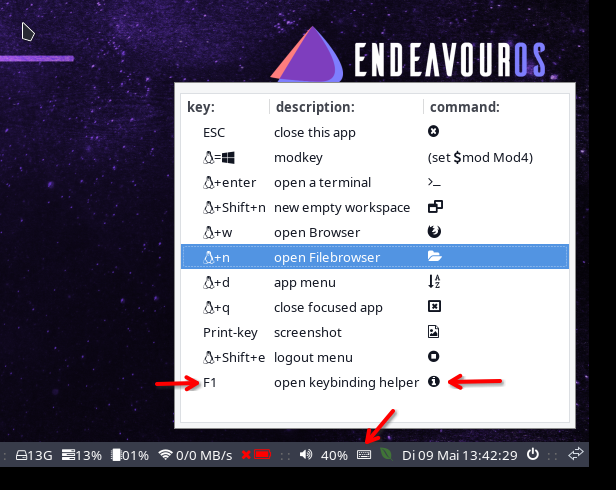
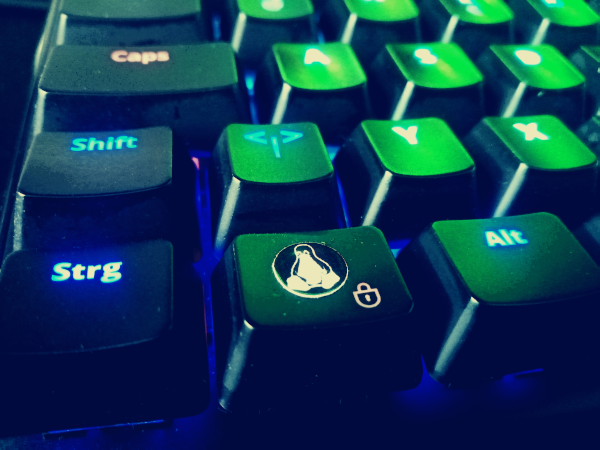 Klávesové zkratky zkontrolujete tímto způsobem: Ikona klávesnice na panelu otevře malého pomocníka GUI a stisknutím [F1 + funkční klávesa (Dle vašeho HW)] se otevře rozšířené nastavení klávesových zkratek.
 ## Nastavení displeje s arandr:
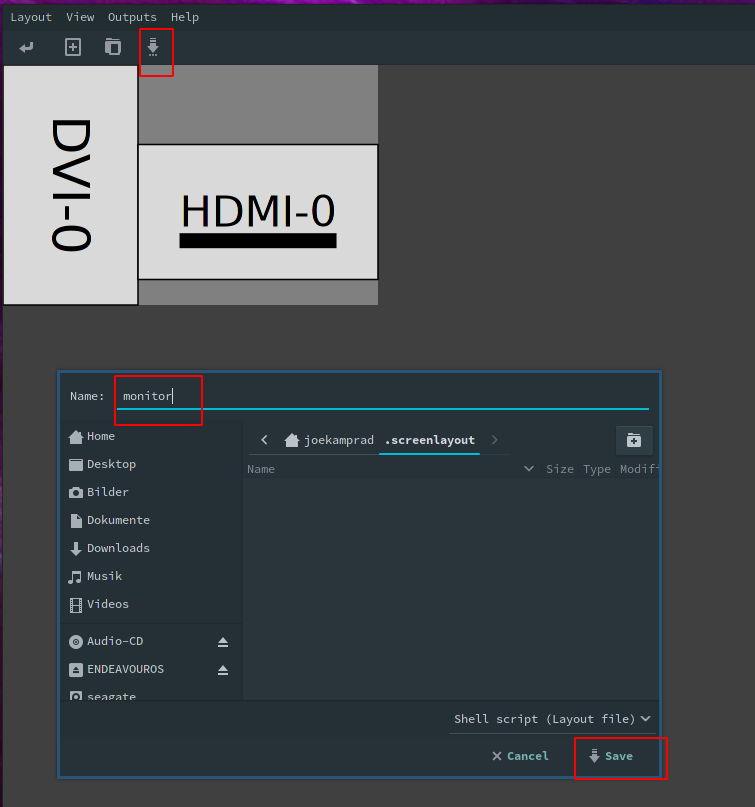 Otevřete arandr a nastavte displej/y podle potřeby.
Uložte nastavení z nabídky arandr nebo tlačítka přesně s názvem souboru monitor. —> na i3 EndeavourOS máme startovací řádek v **~/.config/i3/config**
```
# start a script to setup displays
# put monitor.sh into the location specified by this line:
exec --no-startup-id ~/.screenlayout/monitor.sh
```
To se postará o nastavení zobrazení při každém přihlášení. alternativně můžete ručně vytvořit skript pomocí xrandr.
## Tilling: (Obklady:)
Je nastaveno jako výchozí pro i3wm a lze jej změnit na:
* stacking: (stohování:) Zobrazí se pouze vybrané okno v kontejneru. V horní části kontejneru získáte seznam oken.
* tabbed: (záložka:) takže každé nové okno se otevře na celou obrazovku jako karta, můžete přepínat mezi kartami oken pomocí myši nebo zkratky: [mod]+ doleva (klávesa šipka doleva) [mod]+ doprava (klávesa šipka doprava)
## i3blocks: (bloky:)
**Panelová lišta (i3-bloky):**
Konfigurační soubor bloku: **CONFIG FILE = ~/.config/i3/i3blocks.conf**
Otevřete arandr a nastavte displej/y podle potřeby.
Uložte nastavení z nabídky arandr nebo tlačítka přesně s názvem souboru monitor. —> na i3 EndeavourOS máme startovací řádek v **~/.config/i3/config**
```
# start a script to setup displays
# put monitor.sh into the location specified by this line:
exec --no-startup-id ~/.screenlayout/monitor.sh
```
To se postará o nastavení zobrazení při každém přihlášení. alternativně můžete ručně vytvořit skript pomocí xrandr.
## Tilling: (Obklady:)
Je nastaveno jako výchozí pro i3wm a lze jej změnit na:
* stacking: (stohování:) Zobrazí se pouze vybrané okno v kontejneru. V horní části kontejneru získáte seznam oken.
* tabbed: (záložka:) takže každé nové okno se otevře na celou obrazovku jako karta, můžete přepínat mezi kartami oken pomocí myši nebo zkratky: [mod]+ doleva (klávesa šipka doleva) [mod]+ doprava (klávesa šipka doprava)
## i3blocks: (bloky:)
**Panelová lišta (i3-bloky):**
Konfigurační soubor bloku: **CONFIG FILE = ~/.config/i3/i3blocks.conf**
 * pulseaudio (úroveň hlasitosti kolečka myši, kliknutím pravým tlačítkem otevřete ovládání pulseaudio)
* počasí (openweather musíte nejprve získat kód města a apikey [přidání do **~/.config/i3/scripts/openweather.sh**]získejte svůj api klíč zde: [https://openweathermap.org/appid](https://openweathermap.org/appid) a kód města: [https://openweathermap.org/find?q=](https://openweathermap.org/find?q=) (vyhledejte své město a vezměte kód města z adresy URL ve svém prohlížeči [7 čísel na konec adresy URL])
* tray-icons (zobrazuje ikonu správce sítě a ikonu aktualizace)
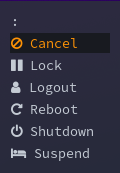
* tlačítko odhlášení (vypnutí, odhlášení, pozastavení, hibernace atd.)
Konfigurační soubor powermenu: **CONFIG FILE = ~/.config/i3/scripts/powermenu**
* pulseaudio (úroveň hlasitosti kolečka myši, kliknutím pravým tlačítkem otevřete ovládání pulseaudio)
* počasí (openweather musíte nejprve získat kód města a apikey [přidání do **~/.config/i3/scripts/openweather.sh**]získejte svůj api klíč zde: [https://openweathermap.org/appid](https://openweathermap.org/appid) a kód města: [https://openweathermap.org/find?q=](https://openweathermap.org/find?q=) (vyhledejte své město a vezměte kód města z adresy URL ve svém prohlížeči [7 čísel na konec adresy URL])
* tray-icons (zobrazuje ikonu správce sítě a ikonu aktualizace)
* tlačítko odhlášení (vypnutí, odhlášení, pozastavení, hibernace atd.)
Konfigurační soubor powermenu: **CONFIG FILE = ~/.config/i3/scripts/powermenu**
 **Aplikační menu (rofi):**
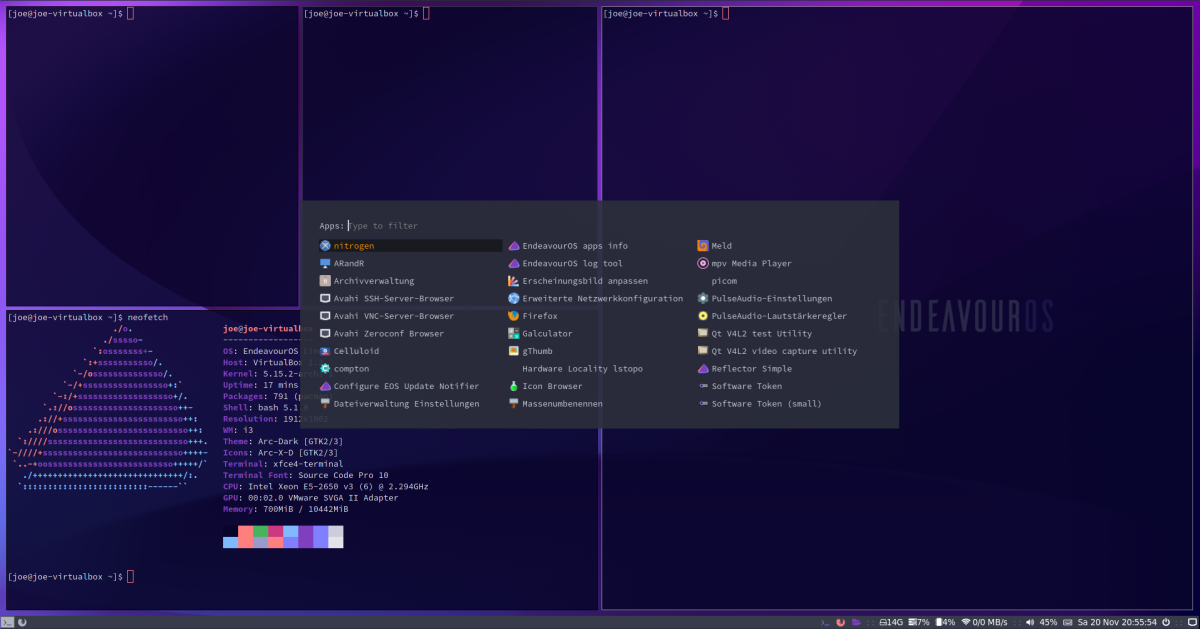 Konfigurační soubor barevných schémat rofi: **~/.config/rofi/arc_dark_transparent_colors.rasi**
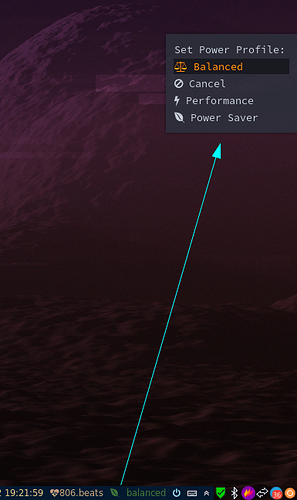 **Nabídka obslužného programu výkonových profilů:**
Vám umožní snadno přepínat režimy napájení z i3-bar.
## Výukový program pro instalaci i3wm na EndeavourOS:
**pro pozdější instalace, pokud jste nainstalovali další DE při počáteční instalaci**
1. Naklonujte repozitář a přesoňte se do naklonované složky:
```
git clone https://github.com/endeavouros-team/endeavouros-i3wm-setup.git
cd endeavouros-i3wm-setup
```
2. Zkopírujte soubory do správných adresářů (.config vašeho uživatele):
```
cp .Xresources ~/.Xresources
cp -R .config/* ~/.config/
```
3. Skripty uvnitř **~/.config/i3/scripts** musí být spustitelné:
```
chmod -R +x ~/.config/i3/scripts
```
4. Nastavit motiv pro xed text editor:
```
dbus-launch dconf load / < xed.dconf
```
5. Nainstalovat potřebné balíčky:
```
wget https://raw.githubusercontent.com/endeavouros-team/EndeavourOS-packages-lists/master/i3
sudo pacman -S --needed - < i3
```
nebo použijte nástroj pro balíčky z našeho úložiště EndeavourOS: eos-packagelist --install "i3-Window-Manager"
Použijte **i3_install** skript z git pro automatickou instalaci do vašeho domovského adresáře uživatelů: Tento skript nastaví potřebné konfigurace a nainstaluje všechny potřebné balíčky:
```
wget https://raw.githubusercontent.com/endeavouros-team/endeavouros-i3wm-setup/main/i3_install
```
a spusťte ho:
```
./i3_install
```
### Varování i3_install přepíše existující soubory.
**Než jej spustíte, nezapomeňte zálohovat uživatelské konfigurace!**
[YouTebe Video I3 rewiev v AJ ](https://youtu.be/dwSHX-pEe3o?si=EaOHaFgMSzC4WLYV)
## Dopuručené odkazy:
[Dokumenty z i3wm.org](https://i3wm.org/docs/)
Návod je převzat z [Discovery](https://discovery.endeavouros.com/window-tiling-managers/i3-wm/2021/03/) na EndeavourOS vydán 24. března 2021.
[Kankys](https://lukaskanka.cz/) 14.7.2024
**Nabídka obslužného programu výkonových profilů:**
Vám umožní snadno přepínat režimy napájení z i3-bar.
## Výukový program pro instalaci i3wm na EndeavourOS:
**pro pozdější instalace, pokud jste nainstalovali další DE při počáteční instalaci**
1. Naklonujte repozitář a přesoňte se do naklonované složky:
```
git clone https://github.com/endeavouros-team/endeavouros-i3wm-setup.git
cd endeavouros-i3wm-setup
```
2. Zkopírujte soubory do správných adresářů (.config vašeho uživatele):
```
cp .Xresources ~/.Xresources
cp -R .config/* ~/.config/
```
3. Skripty uvnitř **~/.config/i3/scripts** musí být spustitelné:
```
chmod -R +x ~/.config/i3/scripts
```
4. Nastavit motiv pro xed text editor:
```
dbus-launch dconf load / < xed.dconf
```
5. Nainstalovat potřebné balíčky:
```
wget https://raw.githubusercontent.com/endeavouros-team/EndeavourOS-packages-lists/master/i3
sudo pacman -S --needed - < i3
```
nebo použijte nástroj pro balíčky z našeho úložiště EndeavourOS: eos-packagelist --install "i3-Window-Manager"
Použijte **i3_install** skript z git pro automatickou instalaci do vašeho domovského adresáře uživatelů: Tento skript nastaví potřebné konfigurace a nainstaluje všechny potřebné balíčky:
```
wget https://raw.githubusercontent.com/endeavouros-team/endeavouros-i3wm-setup/main/i3_install
```
a spusťte ho:
```
./i3_install
```
### Varování i3_install přepíše existující soubory.
**Než jej spustíte, nezapomeňte zálohovat uživatelské konfigurace!**
[YouTebe Video I3 rewiev v AJ ](https://youtu.be/dwSHX-pEe3o?si=EaOHaFgMSzC4WLYV)
## Dopuručené odkazy:
[Dokumenty z i3wm.org](https://i3wm.org/docs/)
Návod je převzat z [Discovery](https://discovery.endeavouros.com/window-tiling-managers/i3-wm/2021/03/) na EndeavourOS vydán 24. března 2021.
[Kankys](https://lukaskanka.cz/) 14.7.2024