 Láká vás svět Linuxu, konkrétně pověstná rychlost a aktuálnost Arch Linuxu, ale odrazuje vás složitá
instalace přes černou obrazovku s příkazy? Mám pro vás řešení: **EndeavourOS**.
EndeavourOS je distribuce, která vám naservíruje sílu Archu v uživatelsky přívětivém balení. V tomto
návodu si ukážeme, jak tento systém nainstalovat s populárním a moderním prostředím
**GNOME**. Provedu vás celým procesem od vytvoření „flešky“ až po vyladění systému po
instalaci.
## Co budeme potřebovat?
**👉 USB flash disk** (velikost alespoň 8 GB).
**👉 Počítač připojený k internetu** (během instalace budeme stahovat prostředí GNOME, takže
kabel nebo stabilní Wi-Fi je nutnost).
**👉 Zálohu dat:** Instalace smaže data na disku, proto si vše důležité z počítače
zálohujte!
## 1. Kde stáhnout EndeavourOS
Prvním krokem je získání instalačního obrazu (ISO souboru). Vždy stahujte pouze z oficiálních zdrojů.
1. Jděte na stránky [endeavouros.com](https://endeavouros.com/).
2. Menu klikněte na **Download**.
Stáhněte si nejnovější verzi (můžete využít Torrent nebo odkazy na GitHub/Gitlab).
"**Poznámka:** Nemusíte hledat speciální verzi pro GNOME. EndeavourOS má jedno univerzální
ISO a grafické prostředí si vyberete až během instalace."
## 2. Jak vytvořit instalační USB disk
Nyní musíme stažený ISO soubor „vypálit“ na flash disk tak, aby z něj šel spustit počítač. Postup se liší
podle vašeho aktuálního systému.
### Varianta A: Jsem ve Windows
Nejjednodušší a nejspolehlivější cestou je program **BalenaEtcher**.
1. Stáhněte a nainstalujte [BalenaEtcher](https://www.balena.io/etcher/).
2. Zapojte USB disk do počítače.
3. Spusťte Etcher.
4. Klikněte na **„Flash from file“** a vyberte stažené ISO EndeavourOS.
5. Klikněte na **„Select target“** a vyberte váš USB disk.
6. Klikněte na **„Flash!“** a vyčkejte na dokončení.
### Varianta B: Jsem v Linuxu
I zde můžete použít BalenaEtcher, ale pokud máte distribuci jako Ubuntu, Fedora nebo Mint, můžete použít
vestavěný nástroj.
1. Otevřete systémovou aplikaci **Disky** (GNOME Disks) nebo Tvůrce spouštěcího
disku(toto se může lišit podle toho jakou máte nyní distribuci).
2. V aplikaci Disky vyberte vlevo váš USB disk.
3. V menu (tři tečky vpravo nahoře) zvolte **„Obnovit obraz disku…“**.
4.Vyberte ISO soubor a potvrďte zápis.
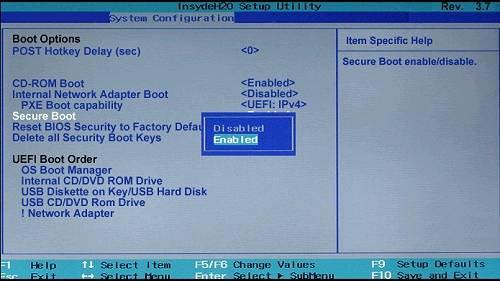
## 3. Příprava BIOSu a vypnutí Secure Boot ⚠️
Toto je **kritický krok**, na který začátečníci často zapomínají. EndeavourOS (stejně jako
čistý Arch Linux) nepodporuje funkci od Microsoftu zvanou **Secure Boot**. Pokud ji
nevypnete, počítač z flash disku nenabootuje.
1. Restartujte počítač a ihned opakovaně mačkejte klávesu pro vstup do **BIOS/UEFI**
(nejčastěji F2, Del, F10 nebo Esc – liší se podle výrobce desky/notebooku).
2. V menu BIOSu přejděte na záložku s názvem **Security, Boot** nebo
**Authentication**.
3. Najděte položku **Secure Boot**.
4. Změňte její hodnotu na **Disabled** (Vypnuto).
5. Uložte změny a odejděte (obvykle klávesa F10 – Save & Exit).
Láká vás svět Linuxu, konkrétně pověstná rychlost a aktuálnost Arch Linuxu, ale odrazuje vás složitá
instalace přes černou obrazovku s příkazy? Mám pro vás řešení: **EndeavourOS**.
EndeavourOS je distribuce, která vám naservíruje sílu Archu v uživatelsky přívětivém balení. V tomto
návodu si ukážeme, jak tento systém nainstalovat s populárním a moderním prostředím
**GNOME**. Provedu vás celým procesem od vytvoření „flešky“ až po vyladění systému po
instalaci.
## Co budeme potřebovat?
**👉 USB flash disk** (velikost alespoň 8 GB).
**👉 Počítač připojený k internetu** (během instalace budeme stahovat prostředí GNOME, takže
kabel nebo stabilní Wi-Fi je nutnost).
**👉 Zálohu dat:** Instalace smaže data na disku, proto si vše důležité z počítače
zálohujte!
## 1. Kde stáhnout EndeavourOS
Prvním krokem je získání instalačního obrazu (ISO souboru). Vždy stahujte pouze z oficiálních zdrojů.
1. Jděte na stránky [endeavouros.com](https://endeavouros.com/).
2. Menu klikněte na **Download**.
Stáhněte si nejnovější verzi (můžete využít Torrent nebo odkazy na GitHub/Gitlab).
"**Poznámka:** Nemusíte hledat speciální verzi pro GNOME. EndeavourOS má jedno univerzální
ISO a grafické prostředí si vyberete až během instalace."
## 2. Jak vytvořit instalační USB disk
Nyní musíme stažený ISO soubor „vypálit“ na flash disk tak, aby z něj šel spustit počítač. Postup se liší
podle vašeho aktuálního systému.
### Varianta A: Jsem ve Windows
Nejjednodušší a nejspolehlivější cestou je program **BalenaEtcher**.
1. Stáhněte a nainstalujte [BalenaEtcher](https://www.balena.io/etcher/).
2. Zapojte USB disk do počítače.
3. Spusťte Etcher.
4. Klikněte na **„Flash from file“** a vyberte stažené ISO EndeavourOS.
5. Klikněte na **„Select target“** a vyberte váš USB disk.
6. Klikněte na **„Flash!“** a vyčkejte na dokončení.
### Varianta B: Jsem v Linuxu
I zde můžete použít BalenaEtcher, ale pokud máte distribuci jako Ubuntu, Fedora nebo Mint, můžete použít
vestavěný nástroj.
1. Otevřete systémovou aplikaci **Disky** (GNOME Disks) nebo Tvůrce spouštěcího
disku(toto se může lišit podle toho jakou máte nyní distribuci).
2. V aplikaci Disky vyberte vlevo váš USB disk.
3. V menu (tři tečky vpravo nahoře) zvolte **„Obnovit obraz disku…“**.
4.Vyberte ISO soubor a potvrďte zápis.
## 3. Příprava BIOSu a vypnutí Secure Boot ⚠️
Toto je **kritický krok**, na který začátečníci často zapomínají. EndeavourOS (stejně jako
čistý Arch Linux) nepodporuje funkci od Microsoftu zvanou **Secure Boot**. Pokud ji
nevypnete, počítač z flash disku nenabootuje.
1. Restartujte počítač a ihned opakovaně mačkejte klávesu pro vstup do **BIOS/UEFI**
(nejčastěji F2, Del, F10 nebo Esc – liší se podle výrobce desky/notebooku).
2. V menu BIOSu přejděte na záložku s názvem **Security, Boot** nebo
**Authentication**.
3. Najděte položku **Secure Boot**.
4. Změňte její hodnotu na **Disabled** (Vypnuto).
5. Uložte změny a odejděte (obvykle klávesa F10 – Save & Exit).
 ## 4. Spuštění instalace (Bootování)
1. Mějte zapojený připravený USB disk.
2. Po restartu (nebo zapnutí PC) ihned mačkejte klávesu pro **Boot Menu** (často F12, F11 nebo F8).
💡 Tip: Nebo během předchozího kroku pokud jste měli vložený flash disk v PC/NB můžete nastavit pořadí Bootování v nabídce BOOT, kde váš disk posunete na první pořadí. Pak stačí uložit nastavení a a restart PC a rovnou Vám nabootuje z flash disku.
## 4. Spuštění instalace (Bootování)
1. Mějte zapojený připravený USB disk.
2. Po restartu (nebo zapnutí PC) ihned mačkejte klávesu pro **Boot Menu** (často F12, F11 nebo F8).
💡 Tip: Nebo během předchozího kroku pokud jste měli vložený flash disk v PC/NB můžete nastavit pořadí Bootování v nabídce BOOT, kde váš disk posunete na první pořadí. Pak stačí uložit nastavení a a restart PC a rovnou Vám nabootuje z flash disku.
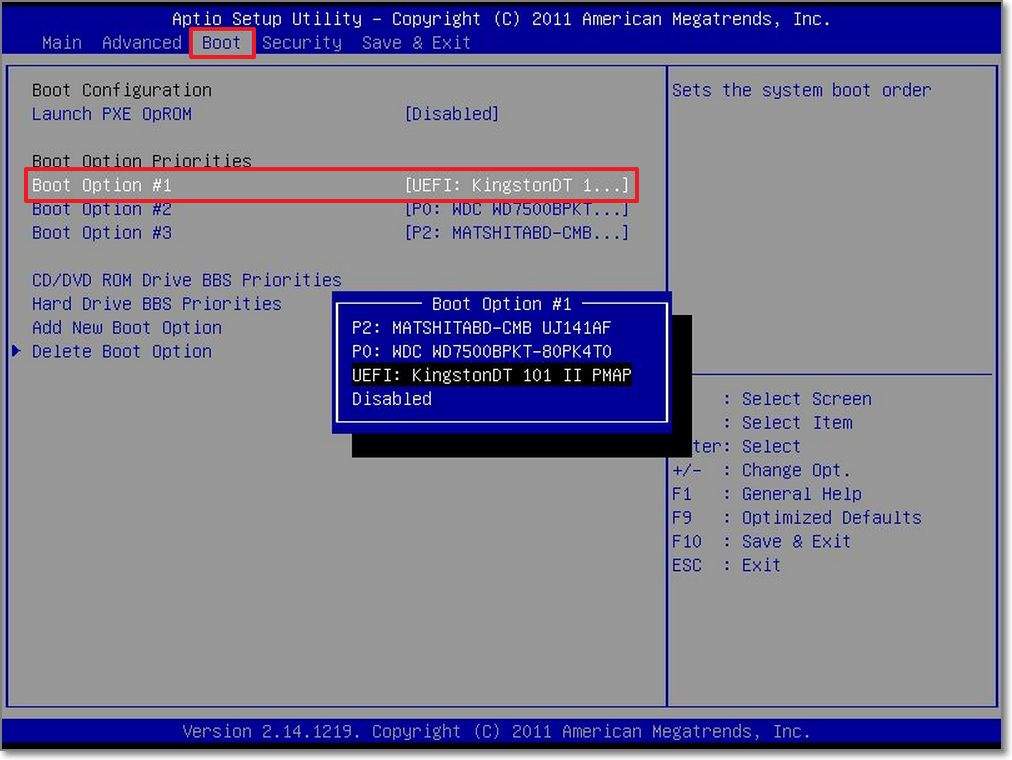 3. V nabídce vyberte váš USB disk (často označený jako UEFI: Název disku).
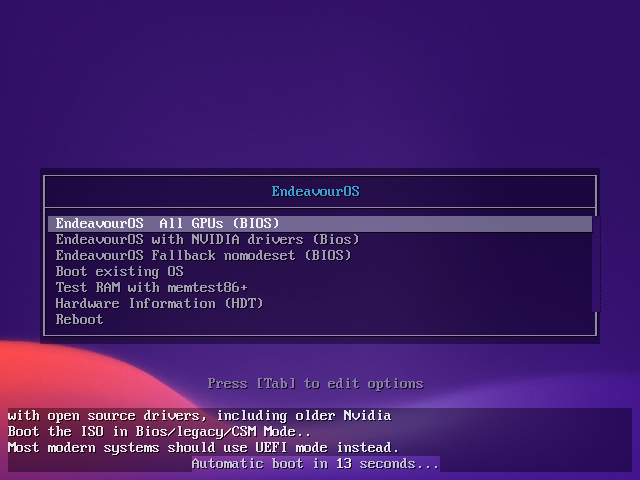
Objeví se černé menu s logem EndeavourOS:
👉 Pokud máte grafickou kartu **NVIDIA**, zvolte možnost s textem „…with Nvidia
drivers“.
V ostatních případech zvolte první výchozí možnost.
3. V nabídce vyberte váš USB disk (často označený jako UEFI: Název disku).
Objeví se černé menu s logem EndeavourOS:
👉 Pokud máte grafickou kartu **NVIDIA**, zvolte možnost s textem „…with Nvidia
drivers“.
V ostatních případech zvolte první výchozí možnost.
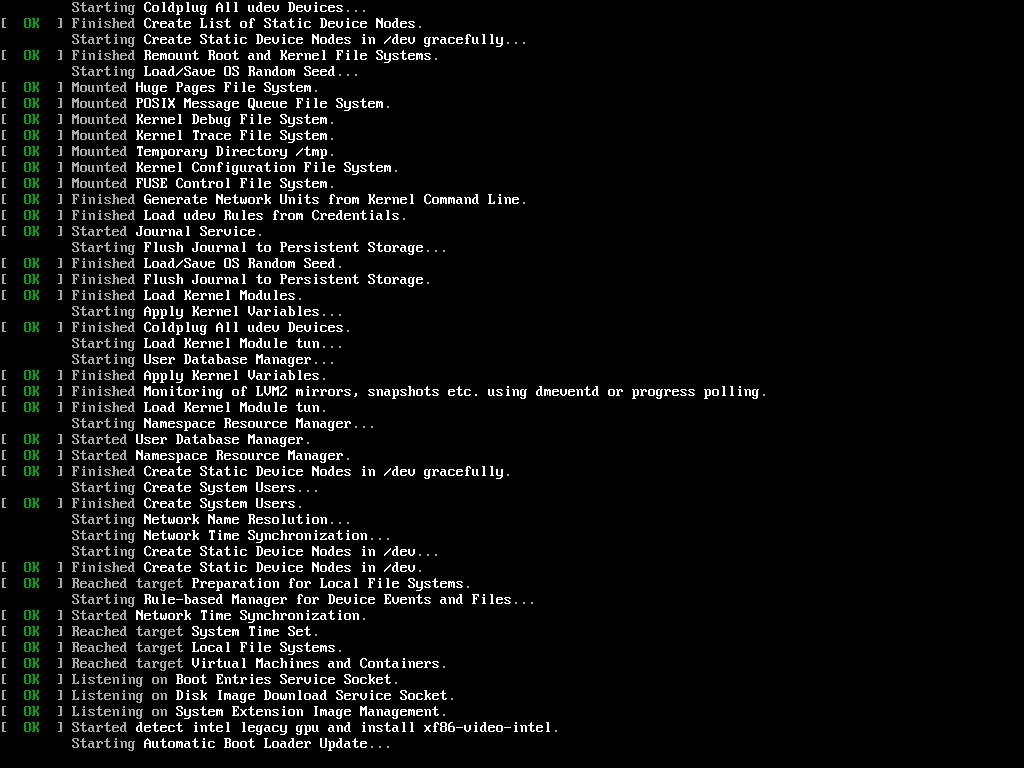 ## 5. Průvodce instalací krok za krokem
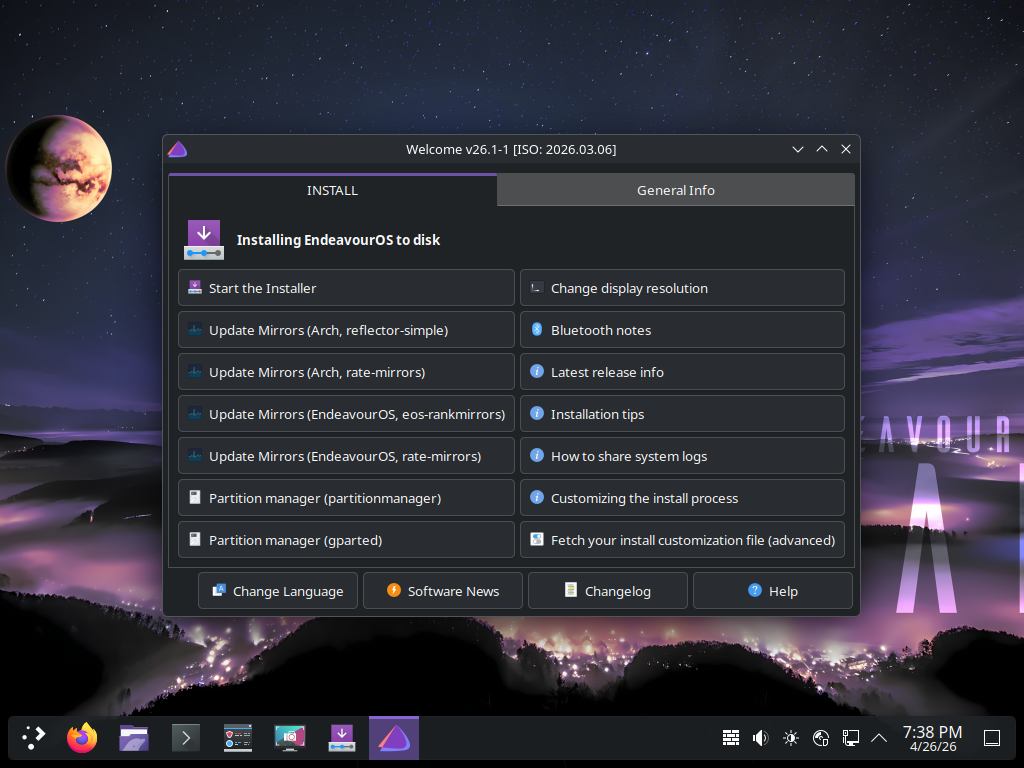
Po chvilce načítání vás přivítá grafické prostředí a okno „Welcome to EndeavourOS“. Zkontrolujte, zda
jste připojeni k internetu (ikona Wi-Fi nebo sítě).
## 5. Průvodce instalací krok za krokem
Po chvilce načítání vás přivítá grafické prostředí a okno „Welcome to EndeavourOS“. Zkontrolujte, zda
jste připojeni k internetu (ikona Wi-Fi nebo sítě).
 ### Krok 1: Start
V uvítacím okně klikněte na tlačítko **„Start the Installer“**.
### Krok 2: Online vs. Offline
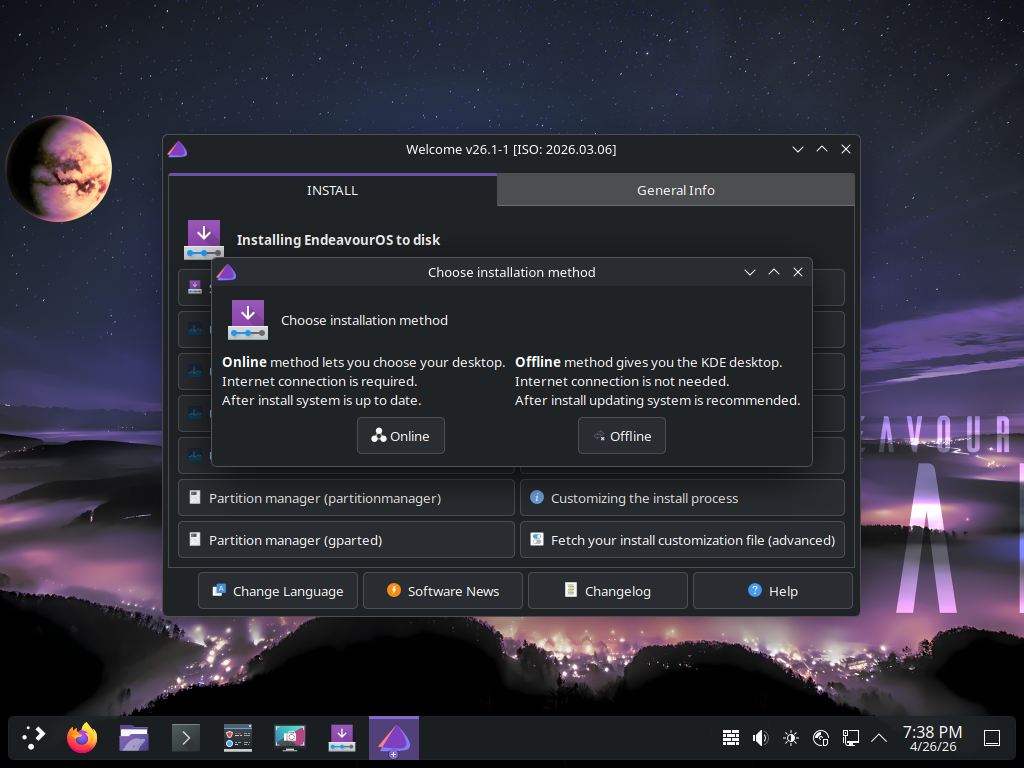
Vyskočí na vás výběr metody. **Zvolte „Online Install“**.
👉 Důležité: Offline instalace obsahuje pouze prostředí Xfce (což nechceme). Pro GNOME je nutná Online
instalace.
### Krok 1: Start
V uvítacím okně klikněte na tlačítko **„Start the Installer“**.
### Krok 2: Online vs. Offline
Vyskočí na vás výběr metody. **Zvolte „Online Install“**.
👉 Důležité: Offline instalace obsahuje pouze prostředí Xfce (což nechceme). Pro GNOME je nutná Online
instalace.
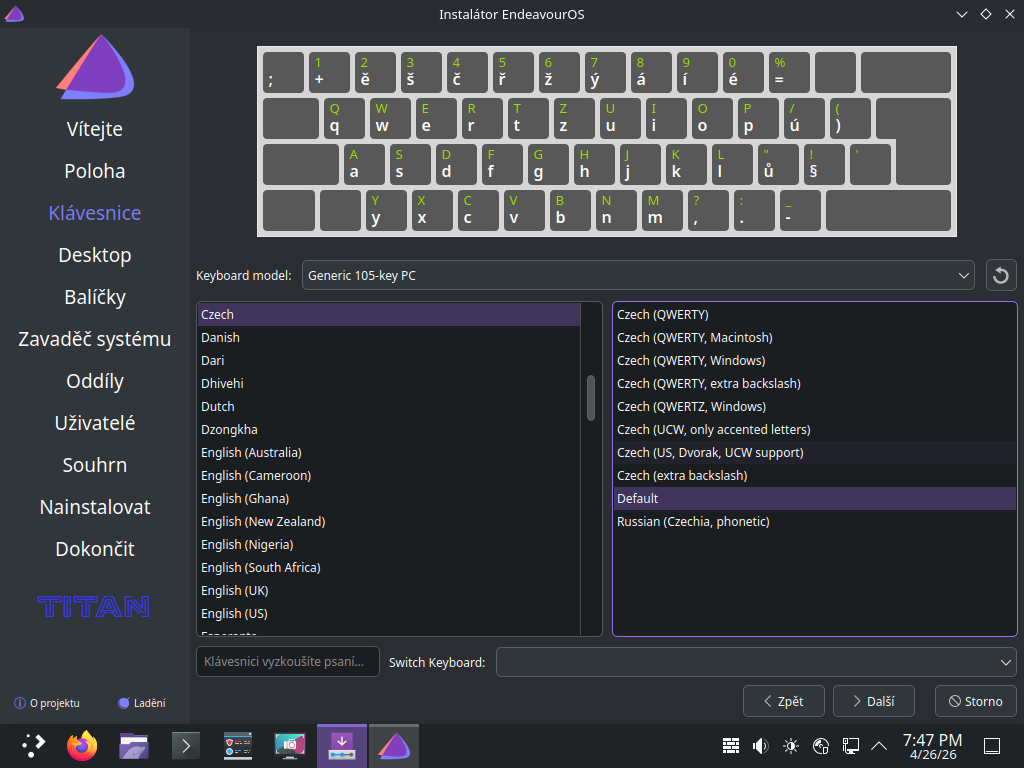
 ### Krok 3: Základní nastavení
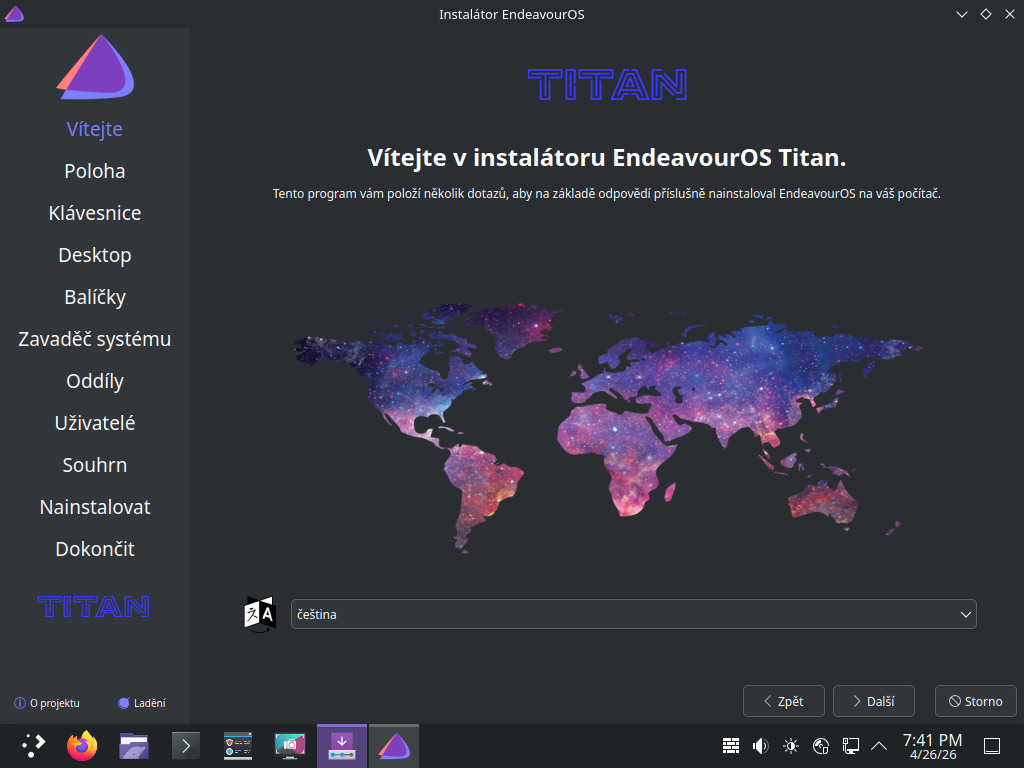
Instalátor (Calamares) se přepne do češtiny a je velmi intuitivní:
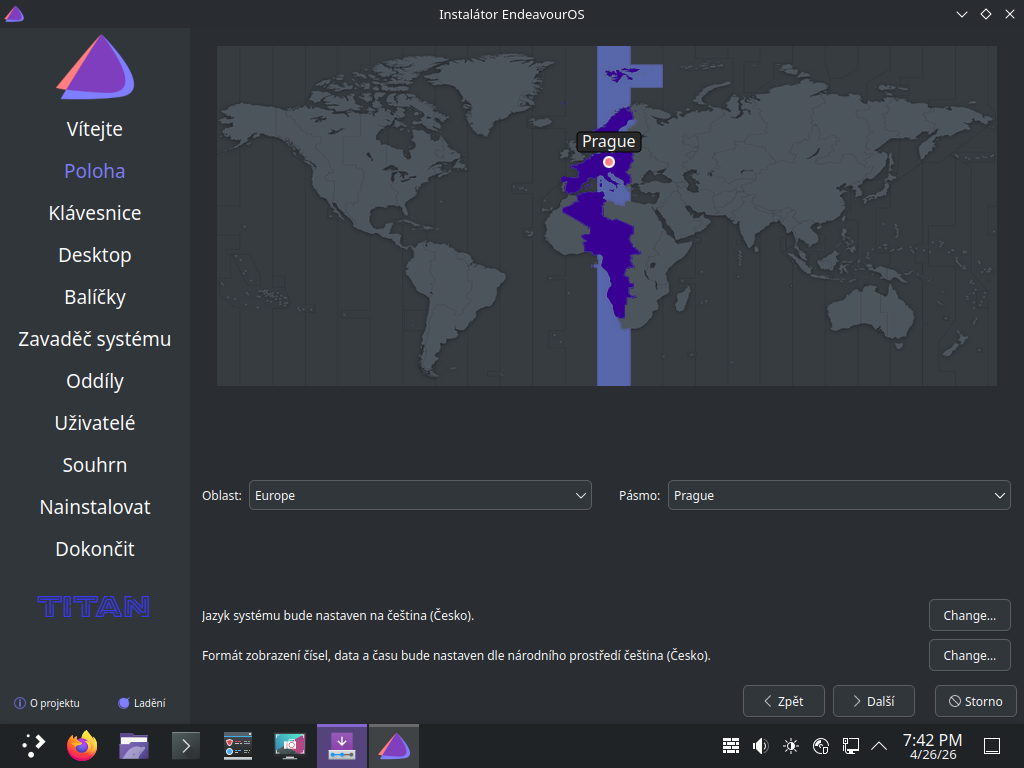
1. **Místo:** Vyberte „Čeština“ a vaši časovou zónu (Europe/Prague).
2. Klávesnice: Zvolte české rozložení (Czech).
### Krok 3: Základní nastavení
Instalátor (Calamares) se přepne do češtiny a je velmi intuitivní:
1. **Místo:** Vyberte „Čeština“ a vaši časovou zónu (Europe/Prague).
2. Klávesnice: Zvolte české rozložení (Czech).
 Zde Vám doporučím ještě tento článek než budete pokračovat dále:
👉 Přečíst si 4. díl:
Záchranná brzda pro váš systém: Co je to LTS jádro a proč ho mít nainstalované.
Zde Vám doporučím ještě tento článek než budete pokračovat dále:
👉 Přečíst si 4. díl:
Záchranná brzda pro váš systém: Co je to LTS jádro a proč ho mít nainstalované.
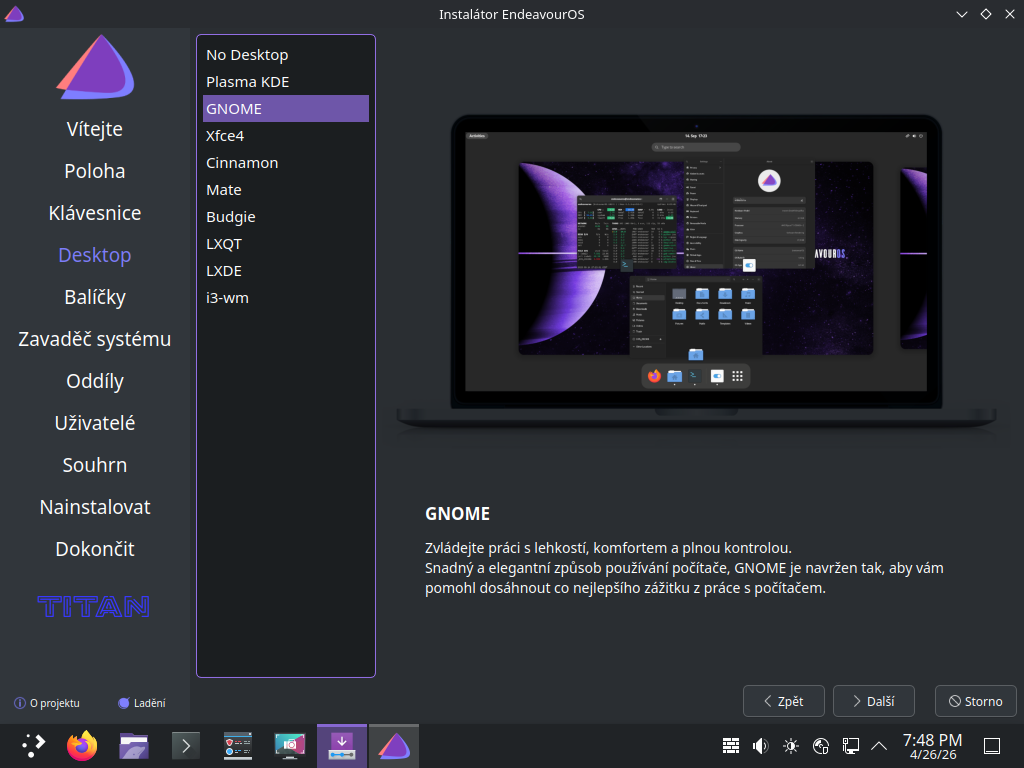
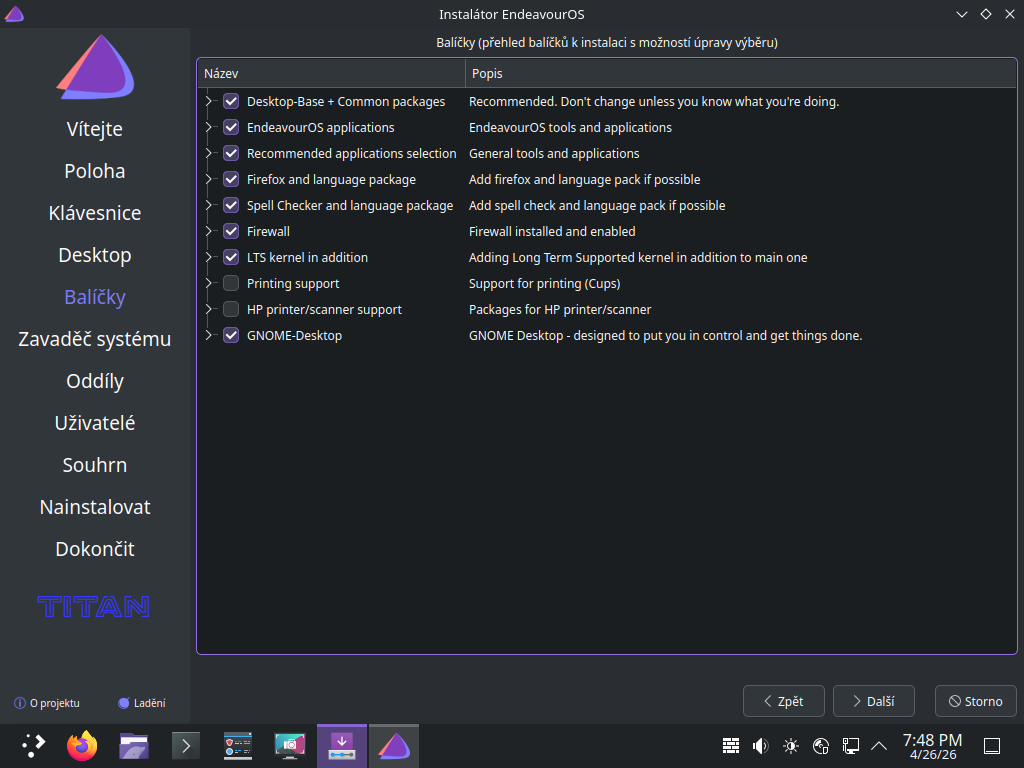
 ### Krok 4: Výběr prostředí (Desktop)
Tady se děje to kouzlo. Uvidíte seznam možných prostředí.
1. Zrušte zaškrtnutí u Xfce (pokud je zaškrtnuté).
2. Zaškrtněte **GNOME-Desktop**.
### Krok 4: Výběr prostředí (Desktop)
Tady se děje to kouzlo. Uvidíte seznam možných prostředí.
1. Zrušte zaškrtnutí u Xfce (pokud je zaškrtnuté).
2. Zaškrtněte **GNOME-Desktop**.
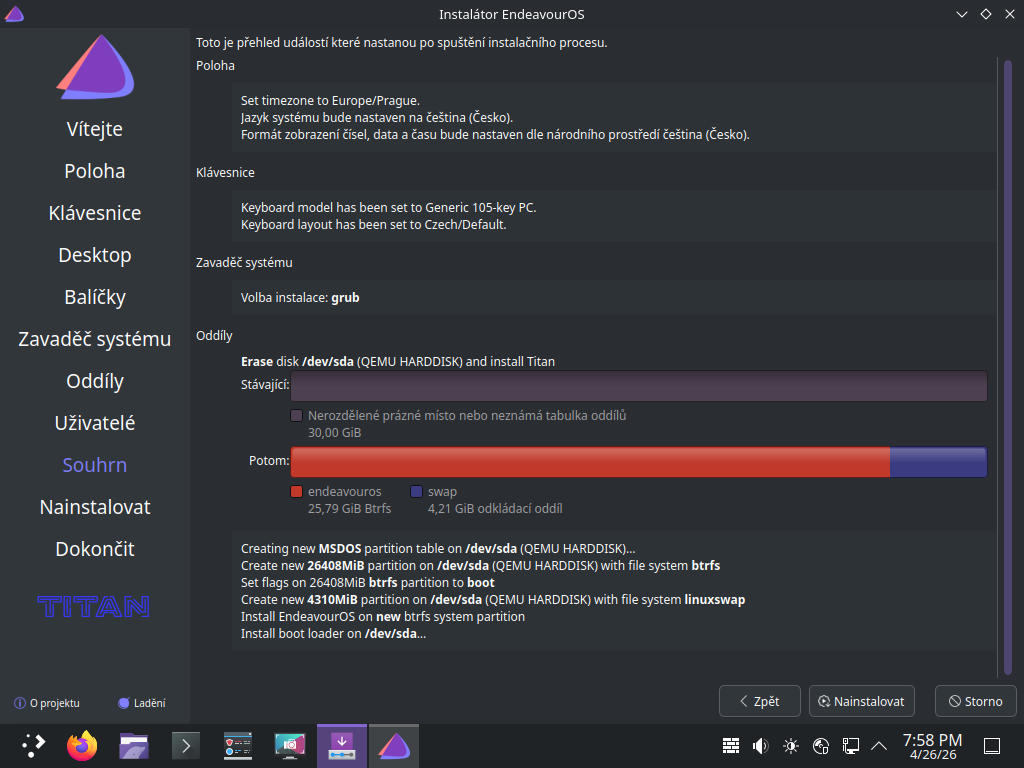
 ### Krok 5: Rozdělení disku
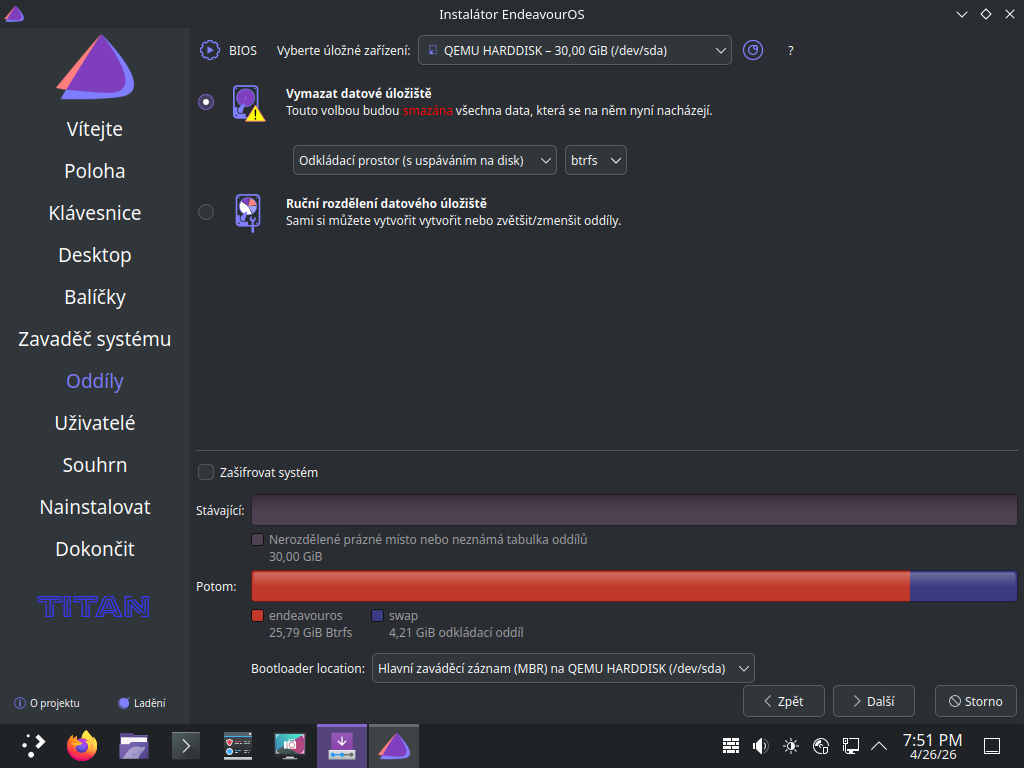
Pro začátečníky je nejbezpečnější volba **Smazat disk (Erase disk)**.
👉 Smazat disk (Erase disk)
👉 Varování: **Přijdete o všechna data** na disku!
👉 V roletce „Swap“ můžete zvolit „Swap do souboru“ (Swap to file) – doporučeno pro moderní systémy.
Mezi ext4 a BTFSR doporučuji vybrat modernější BTFSR.
### Krok 5: Rozdělení disku
Pro začátečníky je nejbezpečnější volba **Smazat disk (Erase disk)**.
👉 Smazat disk (Erase disk)
👉 Varování: **Přijdete o všechna data** na disku!
👉 V roletce „Swap“ můžete zvolit „Swap do souboru“ (Swap to file) – doporučeno pro moderní systémy.
Mezi ext4 a BTFSR doporučuji vybrat modernější BTFSR.
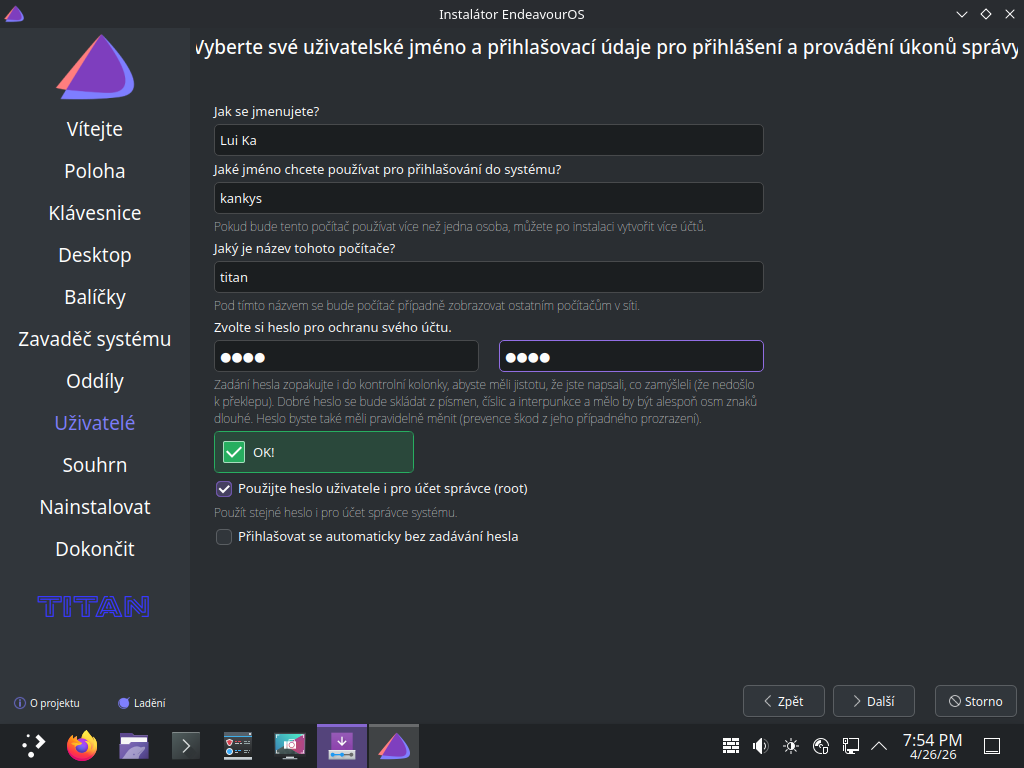
 ### Krok 6: Uživatel
Zadejte své jméno, název počítače a heslo.
👉 Doporučuji zaškrtnout volbu: „Použít stejné heslo pro účet správce (root)“.
### Krok 6: Uživatel
Zadejte své jméno, název počítače a heslo.
👉 Doporučuji zaškrtnout volbu: „Použít stejné heslo pro účet správce (root)“.
 #### Krok 7: Instalace
Klikněte na **Instalovat**. Nyní si dejte kávu ☕. Instalátor bude stahovat balíčky GNOME z
internetu, což může chvíli trvat v závislosti na rychlosti vašeho připojení.
## 6. První kroky po instalaci
Jakmile instalace skončí, odškrtněte „Restartovat nyní“, klikněte na Hotovo, vytáhněte USB disk a nechte
počítač restartovat do nového systému.
Po přihlášení do GNOME doporučuji provést první aktualizaci. V EndeavourOS (Archu) se k tomu používá
příkaz yay, který je mocnější než klasický pacman.
1. Otevřete terminál (zmáčkněte klávesu Windows a napište „Terminál“).
2. Napište následující příkaz a potvrďte Enterem:Bashyay
3. Zadejte své heslo a potvrzujte dotazy klávesou Enter.
## 7. Tipy a triky pro začátečníky (Co dělat po instalaci)
Máte nainstalováno, systém běží. Ale co teď? Zde je několik tipů, jak si systém přizpůsobit pro pohodlné
používání.
### A) Nechci používat Terminál! (Instalace grafického obchodu)
Pokud vám chybí něco jako „App Store“, nainstalujte si nástroj Pamac. Je to grafický správce softwaru,
kde můžete programy vyhledávat a instalovat myší.
Otevřete terminál a zadejte:
```
yay -S pamac-aur
```
(Během instalace jen potvrzujte Enterem). Po instalaci hledejte v menu aplikaci „Přidat/Odebrat software“.
[Jak lehce instalovat aplikace pomocí grafického správce Pamac](pamac.php)
### B) Zrychlení stahování
EndeavourOS má skvělou uvítací aplikaci **Welcome** (spustí se po startu nebo ji najdete v
menu).
1. Klikněte na tlačítko **„Update Mirrors“**.
2. Nechte vyhledat nejrychlejší servery pro vaši lokalitu.
3. Díky tomu se budou aktualizace stahovat mnohem rychleji.
### C) Jak na Google Chrome, Spotify nebo Discord?
Síla EndeavourOS spočívá v **AUR** (Arch User Repository). Najdete tam téměř jakýkoliv program. Můžete je instalovat buď přes výše zmíněný Pamac (v nastavení povolte AUR), nebo bleskově přes terminál:
**👉 Google Chrome:** yay -S google-chrome
**👉 Spotify:** yay -S spotify
**👉 Discord:** yay -S discord
**👉 Visual Studio Code:** yay -S visual-studio-code-bin
### D) Vylepšení prostředí GNOME
Čisté GNOME je velmi minimalistické. Pokud chcete spodní lištu jako ve Windows nebo ikony na ploše, potřebujete **Rozšíření**.
**1. Nainstalujte správce rozšíření:** yay -S gnome-browser-connector gnome-tweaks extension-manager
2. Otevřete aplikaci **Extension Manager**.
3. V záložce „Browse“ hledejte například:
*** Dash to Dock:** Přidá klasickou spodní lištu.
*** AppIndicator:** Zobrazí ikony aplikací v pravém horním rohu (tray icons).
Další rozšíření: najdeš na [https://extensions.gnome.org/](https://extensions.gnome.org/) pro jejich instalaci budeš muset stáhnout rozšíření do svého prohlížeče, která ti bude automaticky nabídnuta.
### E) Hraní her (Steam)
Hraní na Linuxu je dnes díky Valve snadné.
```
yay -S steam
```
Po spuštění Steamu jděte do Settings -> Compatibility a zaškrtněte „Enable Steam Play for all other titles“. To vám umožní hrát i většinu her určených primárně pro Windows.
## Závěr
EndeavourOS je důkazem, že Arch Linux nemusí být jen pro experty. S trochou trpělivosti získáte extrémně
rychlý, vždy aktuální a stabilní systém. Vítejte ve světě, kde máte svůj počítač plně pod kontrolou!
[Kankys](https://lukaskanka.cz/) 22.1.2026
#### Krok 7: Instalace
Klikněte na **Instalovat**. Nyní si dejte kávu ☕. Instalátor bude stahovat balíčky GNOME z
internetu, což může chvíli trvat v závislosti na rychlosti vašeho připojení.
## 6. První kroky po instalaci
Jakmile instalace skončí, odškrtněte „Restartovat nyní“, klikněte na Hotovo, vytáhněte USB disk a nechte
počítač restartovat do nového systému.
Po přihlášení do GNOME doporučuji provést první aktualizaci. V EndeavourOS (Archu) se k tomu používá
příkaz yay, který je mocnější než klasický pacman.
1. Otevřete terminál (zmáčkněte klávesu Windows a napište „Terminál“).
2. Napište následující příkaz a potvrďte Enterem:Bashyay
3. Zadejte své heslo a potvrzujte dotazy klávesou Enter.
## 7. Tipy a triky pro začátečníky (Co dělat po instalaci)
Máte nainstalováno, systém běží. Ale co teď? Zde je několik tipů, jak si systém přizpůsobit pro pohodlné
používání.
### A) Nechci používat Terminál! (Instalace grafického obchodu)
Pokud vám chybí něco jako „App Store“, nainstalujte si nástroj Pamac. Je to grafický správce softwaru,
kde můžete programy vyhledávat a instalovat myší.
Otevřete terminál a zadejte:
```
yay -S pamac-aur
```
(Během instalace jen potvrzujte Enterem). Po instalaci hledejte v menu aplikaci „Přidat/Odebrat software“.
[Jak lehce instalovat aplikace pomocí grafického správce Pamac](pamac.php)
### B) Zrychlení stahování
EndeavourOS má skvělou uvítací aplikaci **Welcome** (spustí se po startu nebo ji najdete v
menu).
1. Klikněte na tlačítko **„Update Mirrors“**.
2. Nechte vyhledat nejrychlejší servery pro vaši lokalitu.
3. Díky tomu se budou aktualizace stahovat mnohem rychleji.
### C) Jak na Google Chrome, Spotify nebo Discord?
Síla EndeavourOS spočívá v **AUR** (Arch User Repository). Najdete tam téměř jakýkoliv program. Můžete je instalovat buď přes výše zmíněný Pamac (v nastavení povolte AUR), nebo bleskově přes terminál:
**👉 Google Chrome:** yay -S google-chrome
**👉 Spotify:** yay -S spotify
**👉 Discord:** yay -S discord
**👉 Visual Studio Code:** yay -S visual-studio-code-bin
### D) Vylepšení prostředí GNOME
Čisté GNOME je velmi minimalistické. Pokud chcete spodní lištu jako ve Windows nebo ikony na ploše, potřebujete **Rozšíření**.
**1. Nainstalujte správce rozšíření:** yay -S gnome-browser-connector gnome-tweaks extension-manager
2. Otevřete aplikaci **Extension Manager**.
3. V záložce „Browse“ hledejte například:
*** Dash to Dock:** Přidá klasickou spodní lištu.
*** AppIndicator:** Zobrazí ikony aplikací v pravém horním rohu (tray icons).
Další rozšíření: najdeš na [https://extensions.gnome.org/](https://extensions.gnome.org/) pro jejich instalaci budeš muset stáhnout rozšíření do svého prohlížeče, která ti bude automaticky nabídnuta.
### E) Hraní her (Steam)
Hraní na Linuxu je dnes díky Valve snadné.
```
yay -S steam
```
Po spuštění Steamu jděte do Settings -> Compatibility a zaškrtněte „Enable Steam Play for all other titles“. To vám umožní hrát i většinu her určených primárně pro Windows.
## Závěr
EndeavourOS je důkazem, že Arch Linux nemusí být jen pro experty. S trochou trpělivosti získáte extrémně
rychlý, vždy aktuální a stabilní systém. Vítejte ve světě, kde máte svůj počítač plně pod kontrolou!
[Kankys](https://lukaskanka.cz/) 22.1.2026