

9.9 KiB
title, date, author, draft, categories, tags, series
| title | date | author | draft | categories | tags | series | |||
|---|---|---|---|---|---|---|---|---|---|
| Instalace Xfce | 2022-03-18 | archos | false |
|
|
|
V osmém díle seriálu o instalaci Arch Linuxu od Tondy Fischera se podíváme, jak instalovat a nastavit desktopové prostředí Xfce.
XFCE
Co je XFCE?
Xfce je lehké a modulární desktopové prostředí, které je v současné době založeno na GTK 3. Pro zajištění úplného uživatelského komfortu obsahuje správce oken, správce souborů, plochu a panely. Xfce lze jednoduše rozšiřovat pomocí extra pluginů.
Dokumentace
Moje Xfce Konfigurace
Toto repo samozřejmě nemůže obsahovat veškeré nutné části, protože se jedná o DE, které by vyžadovalo spíše distro. Bylo by nutné použít několik konfiguračních adresářů a zdrojových témat. Nicméně kompletní základní xfce konfigurace je systematicky oddělena a uložena ve formátu XML, který zde přikládám s MIT licencí.
Základní Instalace
Vše jsou meta balíky. Doporučuji nainstalovat celou tuto základnu meta balíků. Oproti jiným full DE, je toto pořád silně lightweight.
sudo pacman -S xfce4 xfce4-goodies

nvim ~/.xinitrc
# Overit umisteni radky
exec startxfce4
Xfce4 Settings Manager
Spusťe z terminálu
xfce4-settings-manager
https://www.youtube.com/watch?v=tehEIbcYn8U
Volba Sound Systemu
Zvuk je velký topic. Stejně jako grafické karty na linuxu. Toto je pouze minimální zmínka o této problematice.
Doinstalovat uřčitě při pulseaudio ještě pavucontrol, alsa-utils. alsamixer. PipeWire je separátní topic a bylo by vhodné oddělené video, pokud bude zájem.
Graphical Drivers a Picom aktivace
Grafické drivers byly instalovány při základní instalaci, odkazuji tak na video základní instalace systému. Nyní je potřeba nahradit defaultní kompozitor naším picom nastaveným dle zlaté střední cesty z minulého dílu.
-
Window Manager Tweaks > Compositor > Deaktivujte
Enable display compositing -
Session and Startup > Application Autostart > + > přidejte name:
picomcommand:picom --experimental-backends --config $HOME/.config/picom/picom.conf
Picom bude spuštěn v autostart xfce po novém spuštění xfce.
Instalace Terminal Emulator (GPU Support)
Doporučuji tyto terminal emulatory. V mém případě používám oba, aby se nehádaly.
sudo pacman -S kitty
sudo pacman -S alacritty
O terminálech si více povíme jindy. Nyní alespoň základní instalace a umět je spustit a používat v základní vanilla podobě.
Přidání Whisker Menu
Whisker menu je základní Xfce kvalitní menu a spouštěč aplikací. Přidání extra pluginu do Panel1 instance na první místo v Items.
Klávesové zkratky, buď Linux Pro
Vytvoř klávosvé zkratky používané v profi window managers, jako je dwm, xmonad, awesome, qtile, i3, bspwm.
Klávesové zkratky pro ovládání hlasitosti
https://wiki.archlinux.org/title/PulseAudio#Keyboard_volume_control
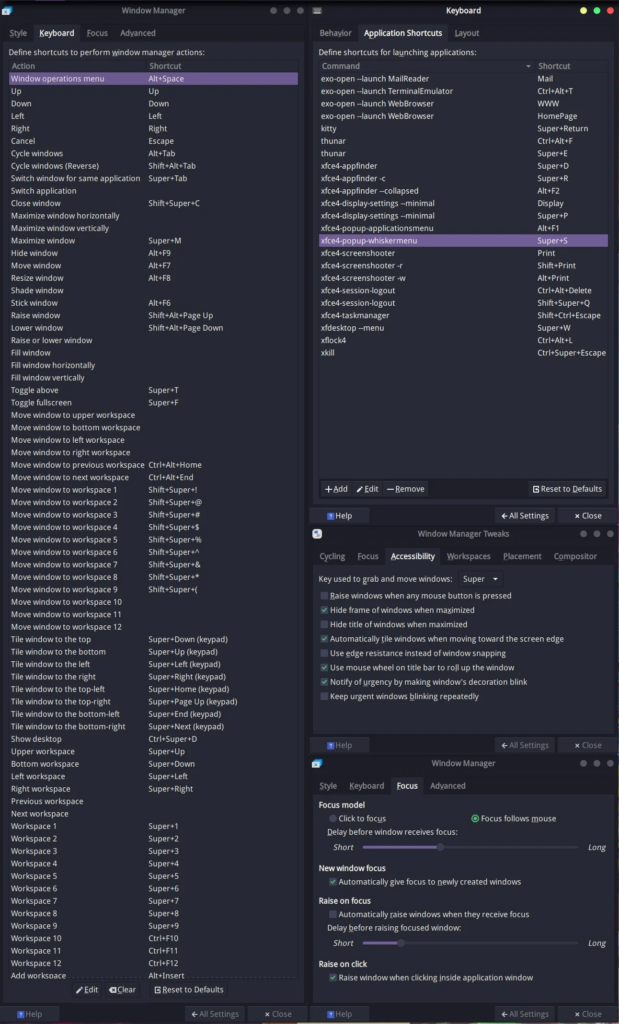 * Klávesové zkratky*
XFCE Ricing - Dracula Ricing
Co je Ricing?
https://jie-fang.github.io/blog/basics-of-ricing
https://www.youtube.com/watch?v=VspS7Q9Spjs
Co je Dracula a DraculaPro?

Aplikace základních themes a color schemes
-
Postupujte podle pokynů na dracula stánkách pro jednotlivé aplikace a GTK3.
-
Přejděte na záložku GTK na webu, nainstalujte
gtk-master.zip -
Použijte z mých dotfiles konfigurace pro
kittyaalacritty. obsahují dracula pro kitty a postelové barvy pro alacritty -
Nainstalujte a použijte fonty dle videa:
paru -S tty-droid tty-play -
Aplikujte theme pro Midnight Commander z webu
dracula256.ini -
Použijte zlatou střední cestu pro picom z dotfiles.
Icons a Mouse Cursors
-
sudo paru -S papirus-icon-theme -
sudo paru -S numix-cursor-theme xcursor-comix-opaque xcursor-comix
Změna základního Panel1
-
Použijte mojí konfiguraci panelu, nebo manuálně nastavte komponenty dle videa
-
Aplikujte/zkopírujte
gtk.cssstyling do vašeho~/.config/gtk-3.0 -
Alternativně můžete použít polybar (pozor je to výhoda i nevýhoda), viz můj projekt Polybar-config
Public-Wallpapers
-
Stáhněte si moje public wallpapers public-wallpapers
-
Link public-wallpapers přes
mkdir ~/Pictures/wallpapers && ln -s ~/git/github/public-wallpapers ~/Pictures/wallpapers/
Qt a Gtk jednotný vzhled aplikací
-
Gtk již máme zařízeno, neboť xfce staví na gtk-3.0 a s dracula theme jsme toto pořešili pro gnome aplikace automaticky
-
Pro Qt aplikace nutno pořešit
Nainstalujte sudo pacman -S kvantum-qt5
-
Checkout git repozitář
cd ~/git/github && git clone https://github.com/dracula/gtk.git -
Spustit Kvantum Manager, nainstalovat Dracula (dle svého vkusu)
-
Aplikovat v aplikaci Dracula jako aktvní téma
-
Zkontrolovat si svůj
~/.xinitrcnastaveníexport QT_STYLE_OVERRIDE=kvantum
Doplňková rožšíření
-
Aplikace pro nastavení osobních uživatelských detailů
sudo pacman -S mugshot -
Editor nabídek pro Gnome s podporou XFCE
sudo pacman -S alacarte -
Odstranění ikon na ploše
xfconf-query -c xfce4-desktop -v --create -p /desktop-icons/style -t int -s 0(obnova nastavit 2) -
Nastavení zvukového motivu Smooth
Nainstalujte libcanberra pro PulseAudio
-
Zahrnout
canerra-gtk-moduledo proměnné prostředíGTK_MODULES -
V
Settings Manager > Appearance > Settingsnastavit =”Enable event sounds”= -
Nainstalujte z AUR
paru -S sound-theme-smooth -
V Editoru nastavení (
xfce4-settings-editor) nastavte vxsettings/Net/SoundThemeNamenaSmooth(pozor na velké písmeno) -
Zapněte a zvyšte hlasitost u
System Soundsv mixéru zvuku, např.pavucontrol.